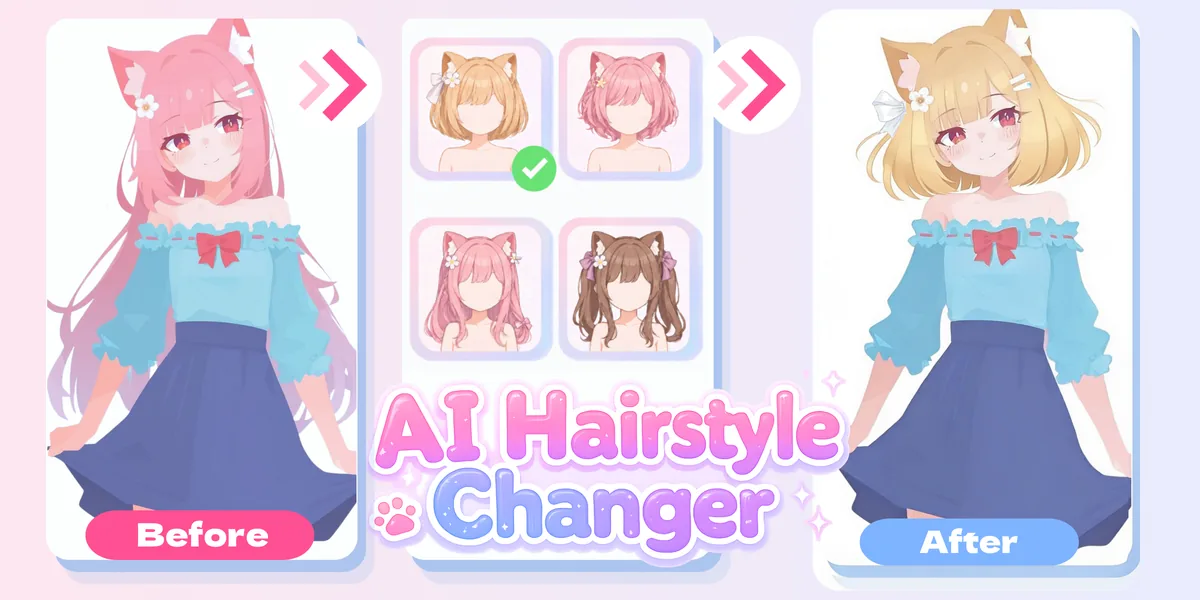
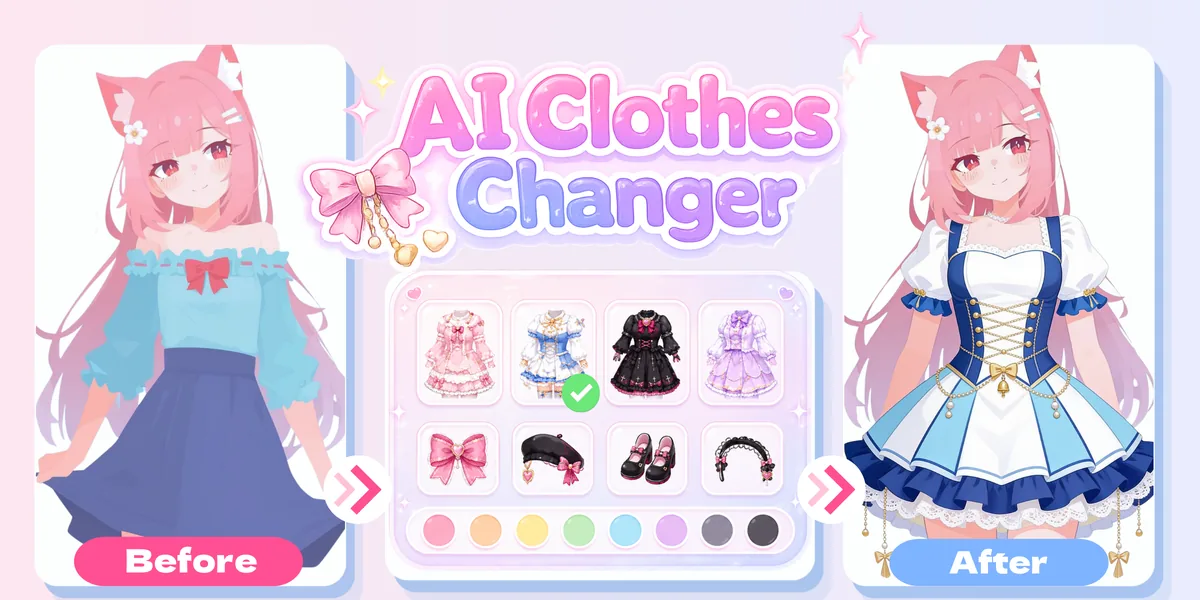
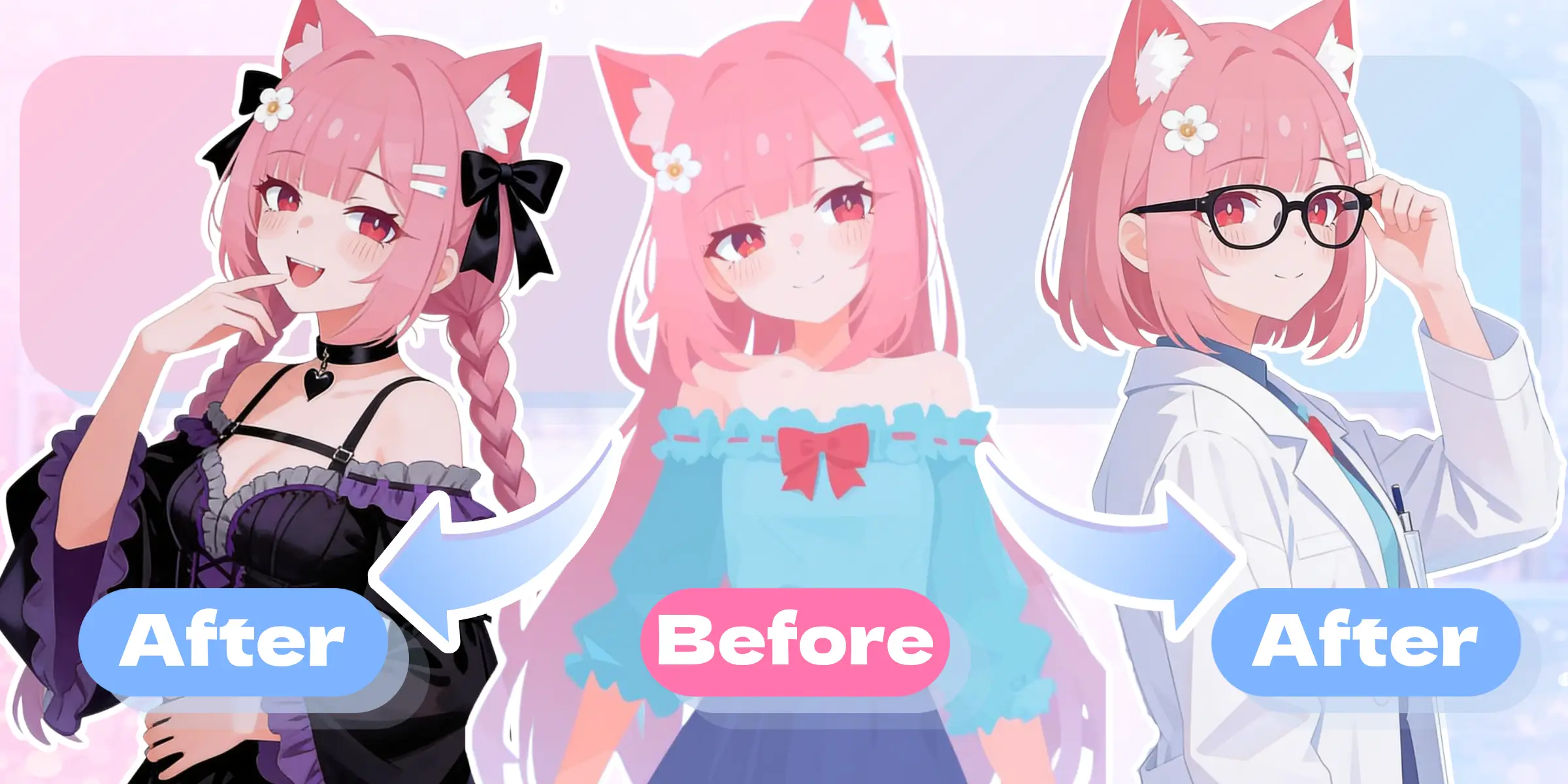
이미지 두 장으로 아이덴티티 분리
타겟 캐릭터를 먼저 넣고, 허가된 참조 이미지를 그다음에 넣습니다. 프롬프트가 두 번째 이미지를 아이덴티티 용도로만 고정하기 때문에, 참조 이미지의 의상이나 배경, 포즈가 결과물로 넘어오지 않습니다.

타겟 캐릭터 이미지와 사용 권한이 있는 얼굴 참조 이미지를 넣으면, 원본 포즈와 의상, 조명, 손그림 스타일은 그대로 유지한 채 애니메 얼굴 교체를 실행할 수 있어요.
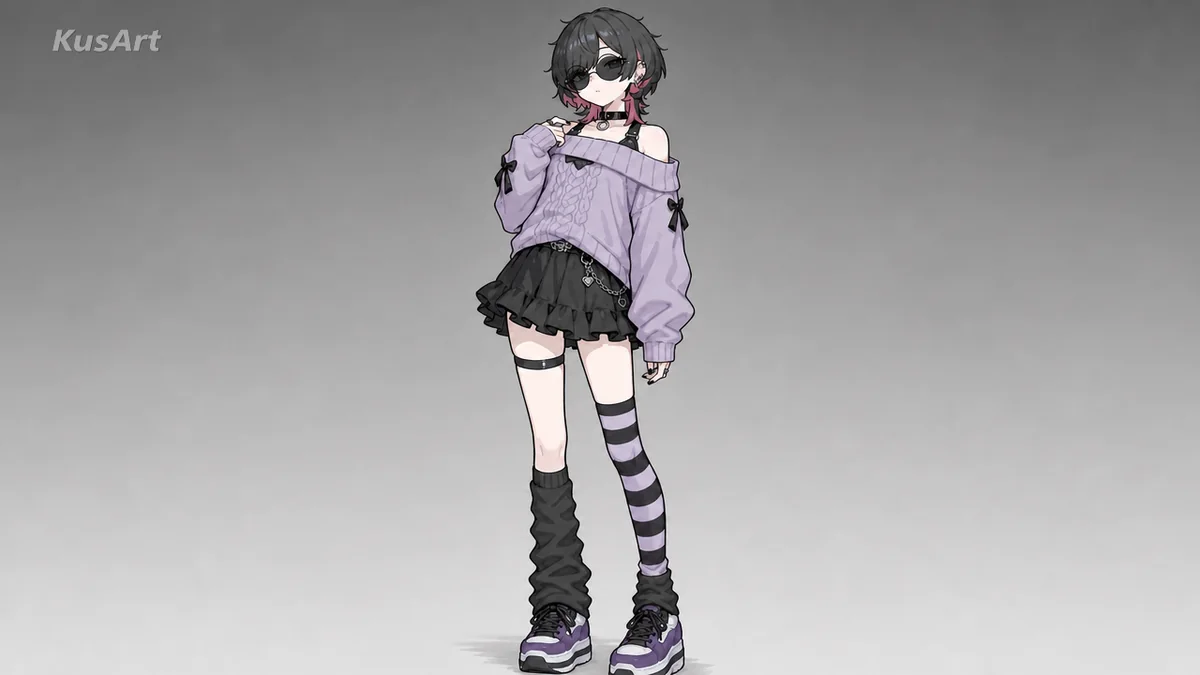
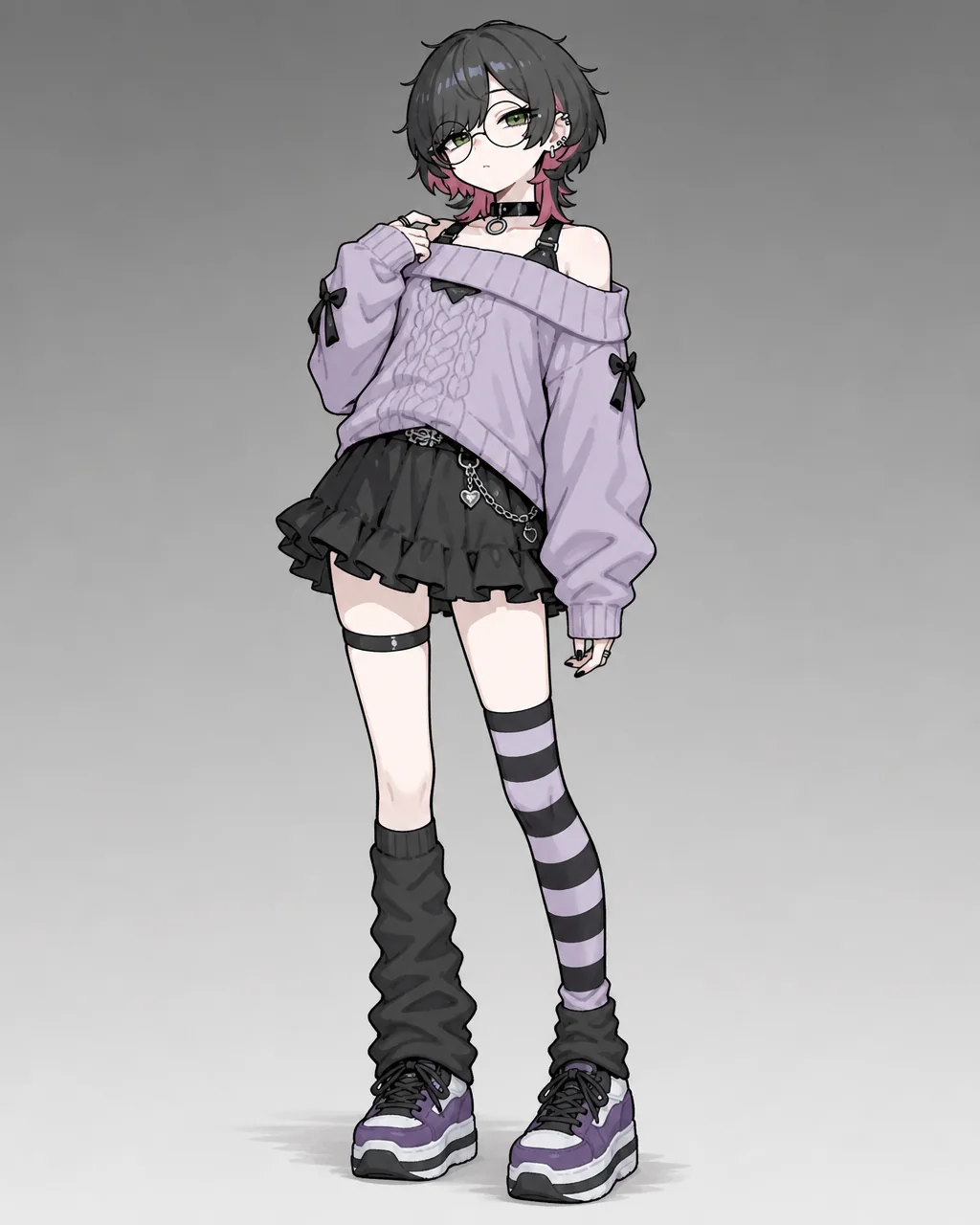
애니메 얼굴 교체가 제 값을 하는 건 바뀐 얼굴이 그림 속에 자연스럽게 녹아들 때뿐입니다. 그래서 이 도구는 오려붙인 컷을 얹는 대신, 타겟 아트워크를 기준으로 아이덴티티를 다시 구성합니다. 타겟 일러스트와 허가된 참조 이미지를 넣으면, 캐릭터 얼굴 교체는 원본 카메라 앵글과 의상, 색감을 그대로 물려받습니다. 화제성만 노린 유명인 합성보다 오리지널 캐릭터, 아바타 콘셉트, 동의 하에 이루어지는 편집에 훨씬 잘 맞습니다.
무료로 체험하기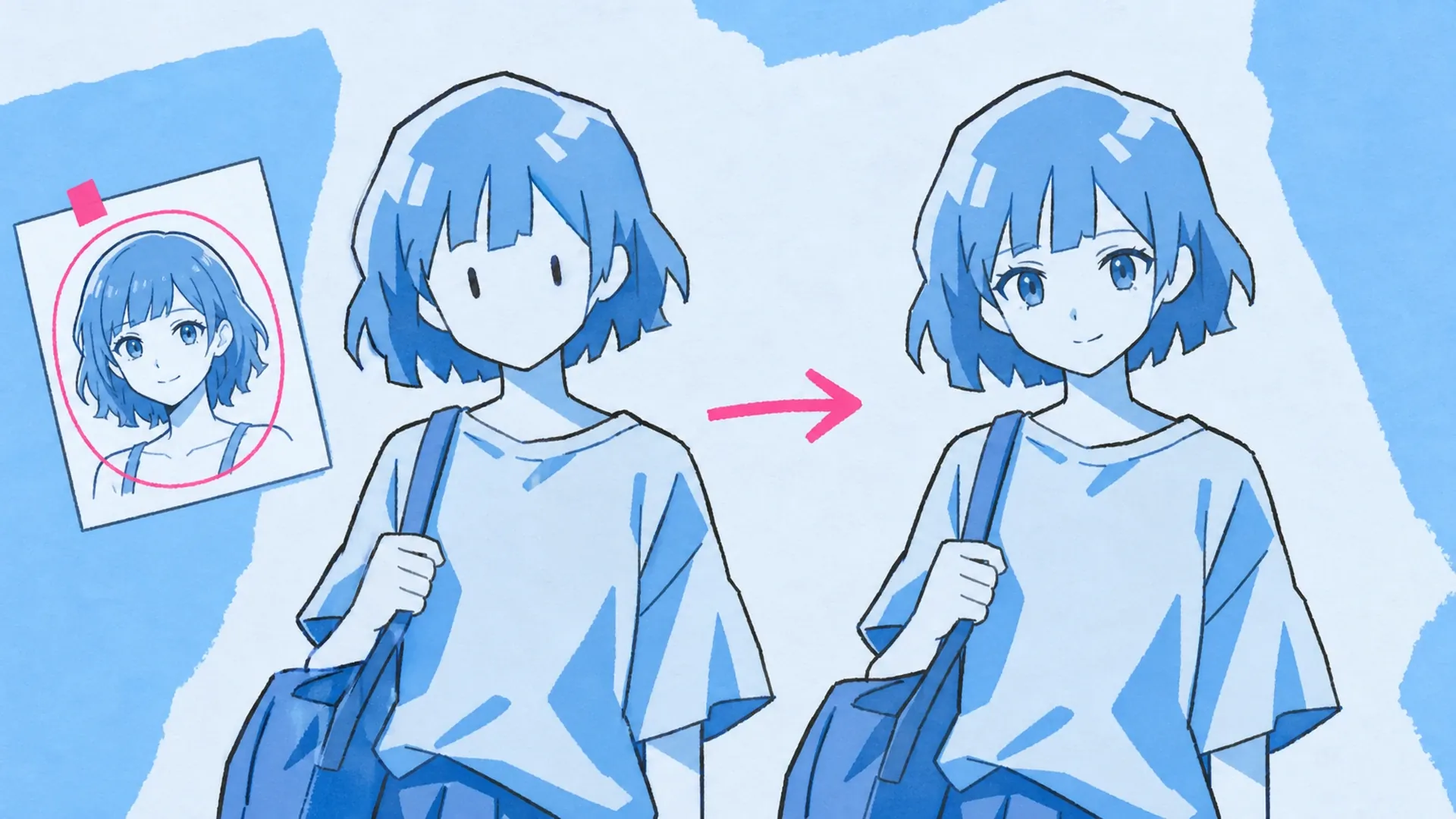
내부적으로 AI 얼굴 바꾸기은 입력 이미지 두 장을 읽고 각각에 역할을 부여합니다. 타겟 이미지는 포즈, 의상, 머리 실루엣, 조명, 배경, 그림체를 담당하고, 참조 이미지는 오직 얼굴 아이덴티티만 제공합니다. 이런 역할 분담 덕분에 애니메 얼굴 교체는 원본 구도에 단단히 고정되며, 사진 기반 교체 도구가 자주 망가뜨리는 스타일화된 초상화나 선이 많은 캐릭터 아트에서도 잘 작동합니다.
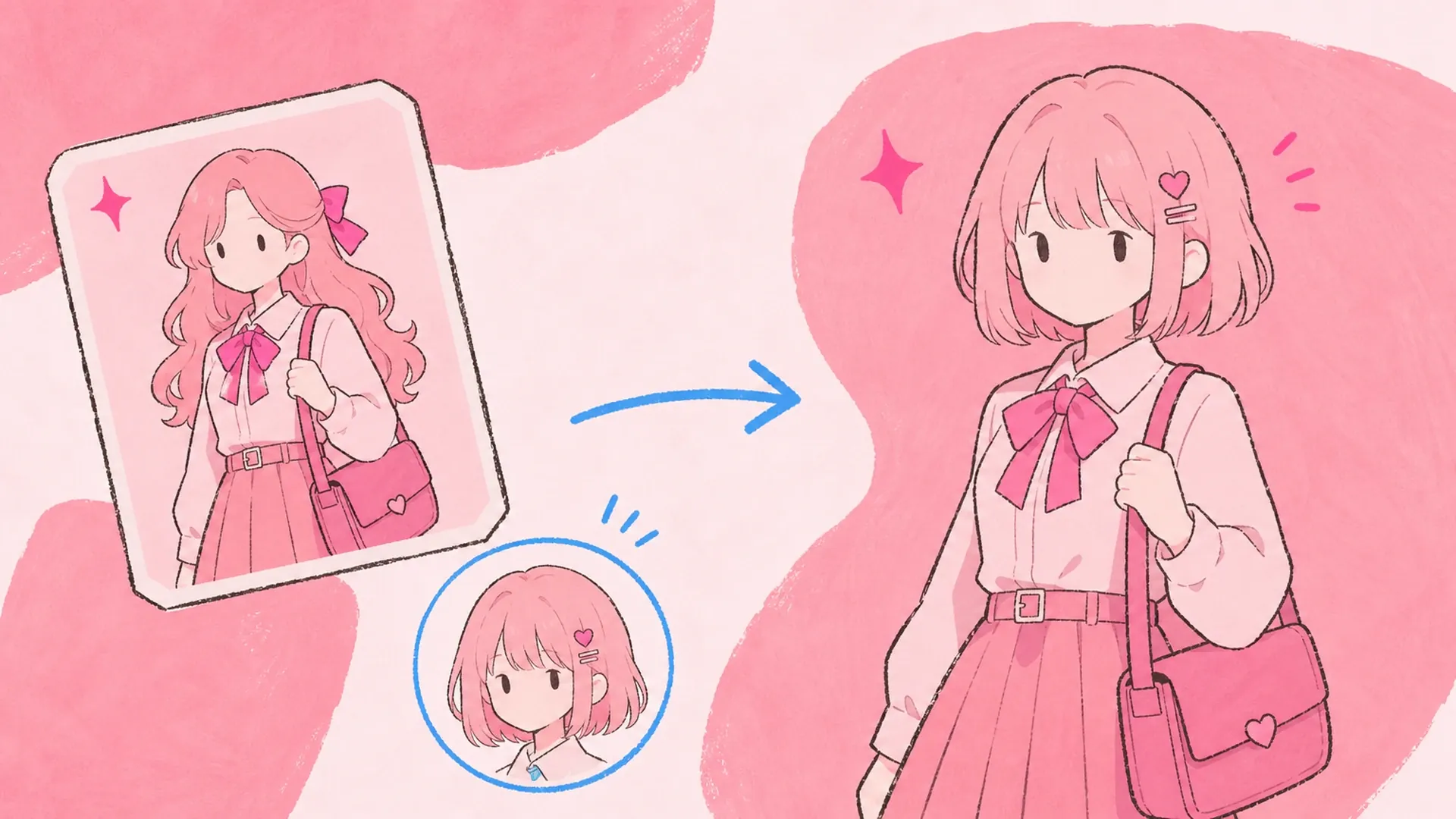
얼굴을 손으로 다시 그리려면 표정, 시점, 선 굵기, 피부톤, 눈 위치를 주변을 흐트러뜨리지 않고 다시 맞춰야 하고, 그림자 하나만 잘못 잡아도 스티커를 붙인 것처럼 보입니다. 온라인에서 애니메 얼굴 교체를 실행하면 수작업 한 번 할 시간에 여러 아이덴티티를 시험해볼 수 있고, 모든 시도가 생성 기록에 남아 나란히 비교할 수 있습니다. 이 속도는 OC 디자인 검토, 아바타 리프레시, 다른 표정 스터디처럼 애니메 얼굴 교체가 원작 스타일을 유지해야 하는 순간에 특히 빛을 발합니다.
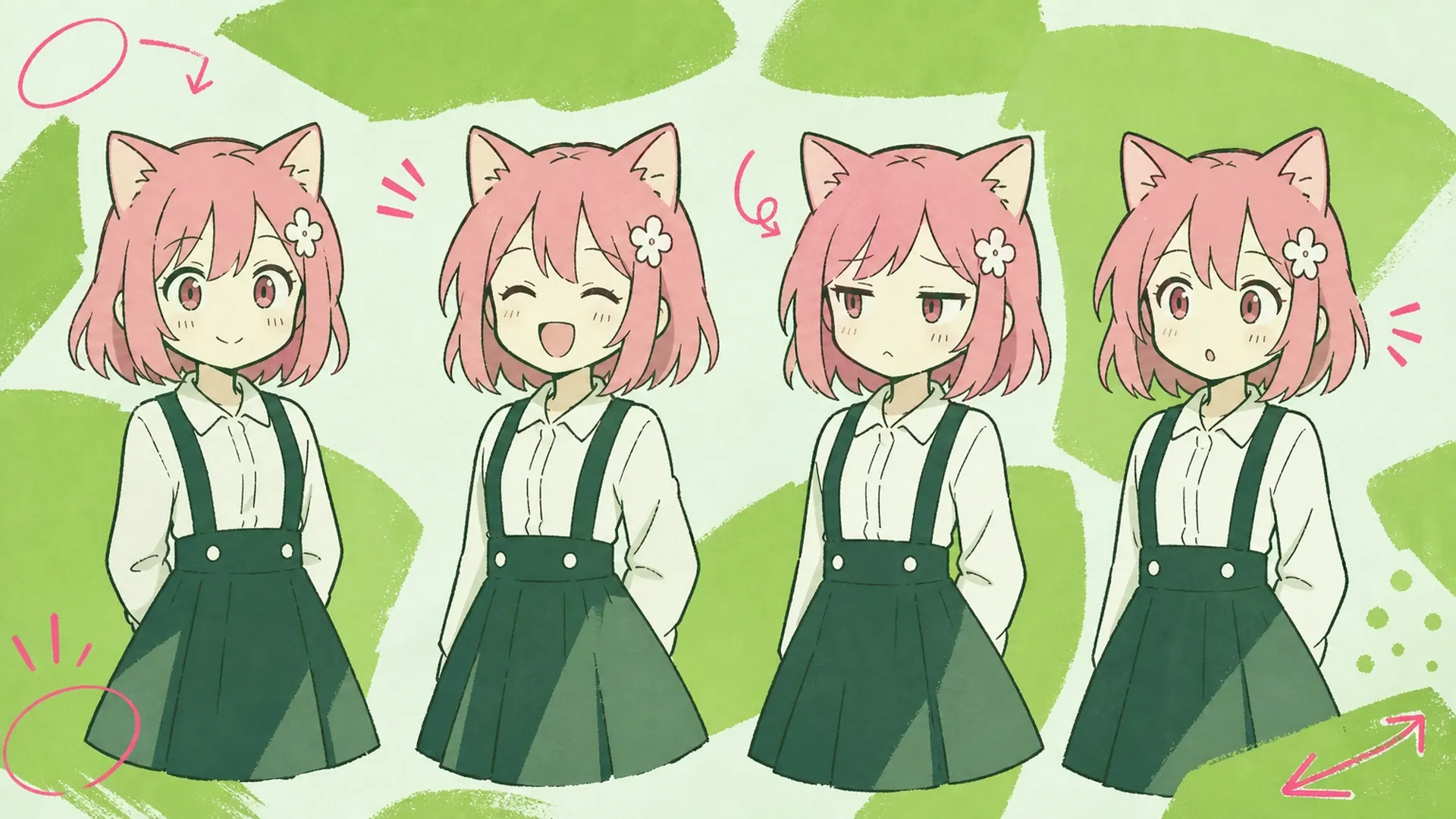
타겟을 존중하지 않고 얼굴을 바꾸는 순간 이음매는 바로 드러납니다. 턱선이 어긋나고, 조명이 엉뚱한 방향에서 떨어지고, 눈 크기가 다르고, 머리카락이 원래 실루엣과 어긋나죠. 손으로 편집하면 코와 볼, 입 주변의 모든 경계를 일일이 페더링해야 하고, 카메라 앵글까지 맞아야 그림 전체가 어색하게 기울지 않습니다. 이 얼굴 변경기는 타겟 구조를 고정한 채 아이덴티티만 바꾸므로, 애니메 얼굴 교체가 가장자리에서 무너지지 않고 그대로 유지됩니다. 반드시 본인이 소유했거나 편집 권한이 있는 이미지만 사용하고, 기만적이거나 동의 없는 용도로는 쓰지 마세요.
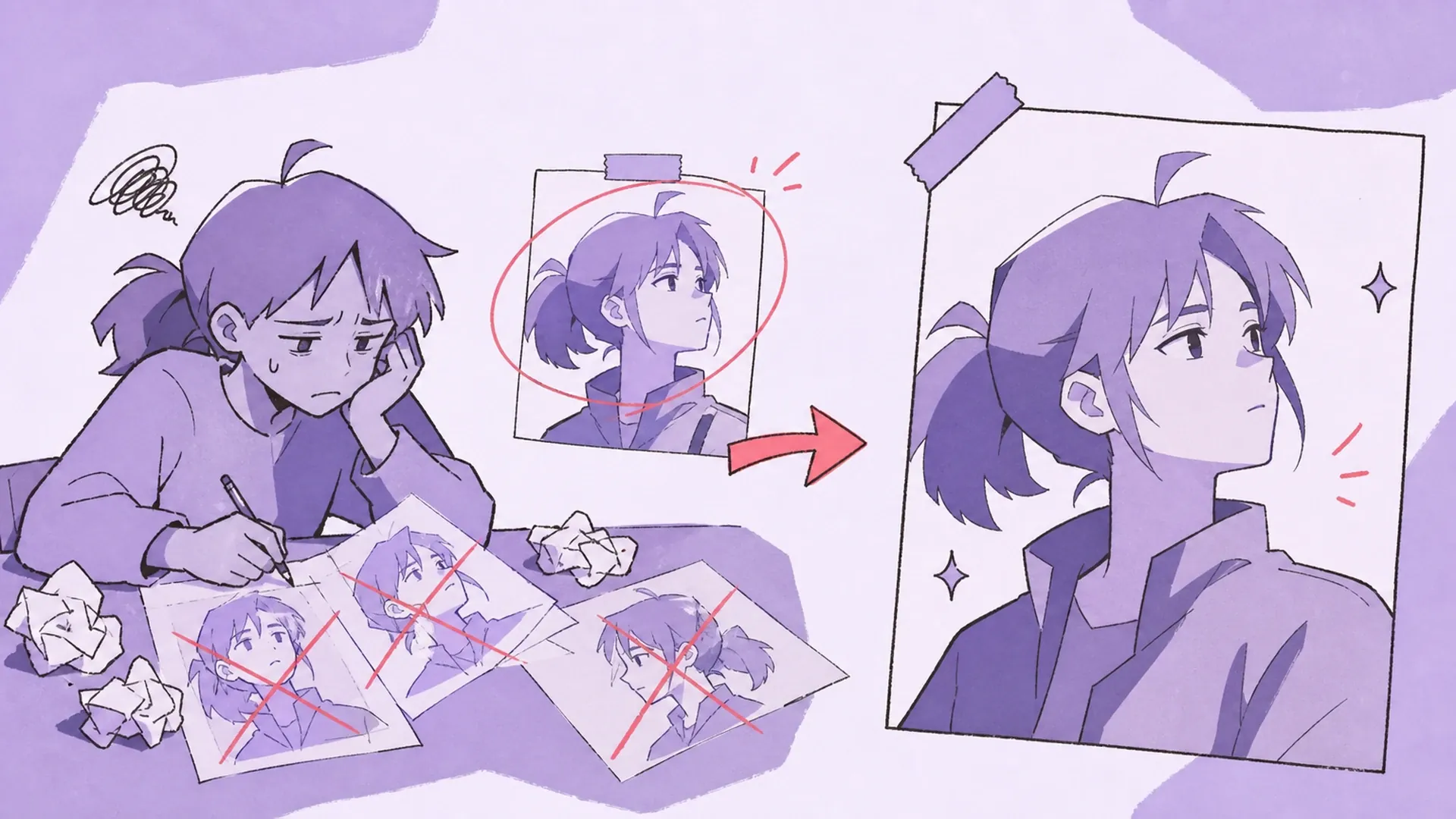
아래 각 기능은 아이덴티티를 옮기는 동안 타겟 장면을 지켜주므로, 모든 애니메 얼굴 교체가 자연스럽게 완성됩니다.
타겟 캐릭터를 먼저 넣고, 허가된 참조 이미지를 그다음에 넣습니다. 프롬프트가 두 번째 이미지를 아이덴티티 용도로만 고정하기 때문에, 참조 이미지의 의상이나 배경, 포즈가 결과물로 넘어오지 않습니다.
포즈, 의상, 머리 실루엣, 조명, 카메라 앵글, 배경, 애니메 화풍까지 모두 타겟 이미지에서 그대로 유지되므로, 애니메 얼굴 교체는 완전히 새로 생성하는 것이 아니라 정교한 아이덴티티 편집처럼 작동합니다. AI 포즈 변경에 가까운 방식이죠.
카피와 자주 묻는 질문는 본인이 소유했거나 사용 권한이 있는 이미지를 쓰도록 안내하며, 오리지널 캐릭터와 동의된 참조 이미지에 초점을 맞추고 있습니다. 완전히 새로운 얼굴이 필요하다면, 먼저 OC 생성기에서 생성하거나 OC 에디터에서 다듬어 보세요.
이미지 두 장을 넣고 세 단계만 거치면 얼굴이 바뀐 결과물 한 장이 완성되고, 모든 애니메 얼굴 교체는 생성 기록에 저장됩니다.
최종 이미지에 남기고 싶은 포즈, 의상, 조명, 화풍을 가진 일러스트를 고르세요. 얼굴 각도가 또렷하면 다루기 쉽지만, 화풍이 강한 애니메 초상화나 정보량이 많은 캐릭터 아트도 베이스로 문제없이 쓸 수 있습니다.
본인이 소유했거나 사용 권한이 있는 참조 이미지를 업로드하세요. 이 이미지는 얼굴 아이덴티티만 좌우하며, 의상이나 배경에는 영향을 주지 않습니다. 특징이 또렷하고 시점이 비슷한 참조 이미지가 작거나 그림자 진, 잘린 얼굴보다 훨씬 깔끔하게 어우러집니다.
얼굴 바꾸기를 눌러 블렌딩 결과를 확인하고, 생성 기록에서 여러 버전을 나란히 비교하거나 설정을 재사용하세요. 조명이나 표정이 어색하다면 다른 참조 이미지로 바꾸거나 프롬프트 칸에 짧은 메모를 남겨보세요.
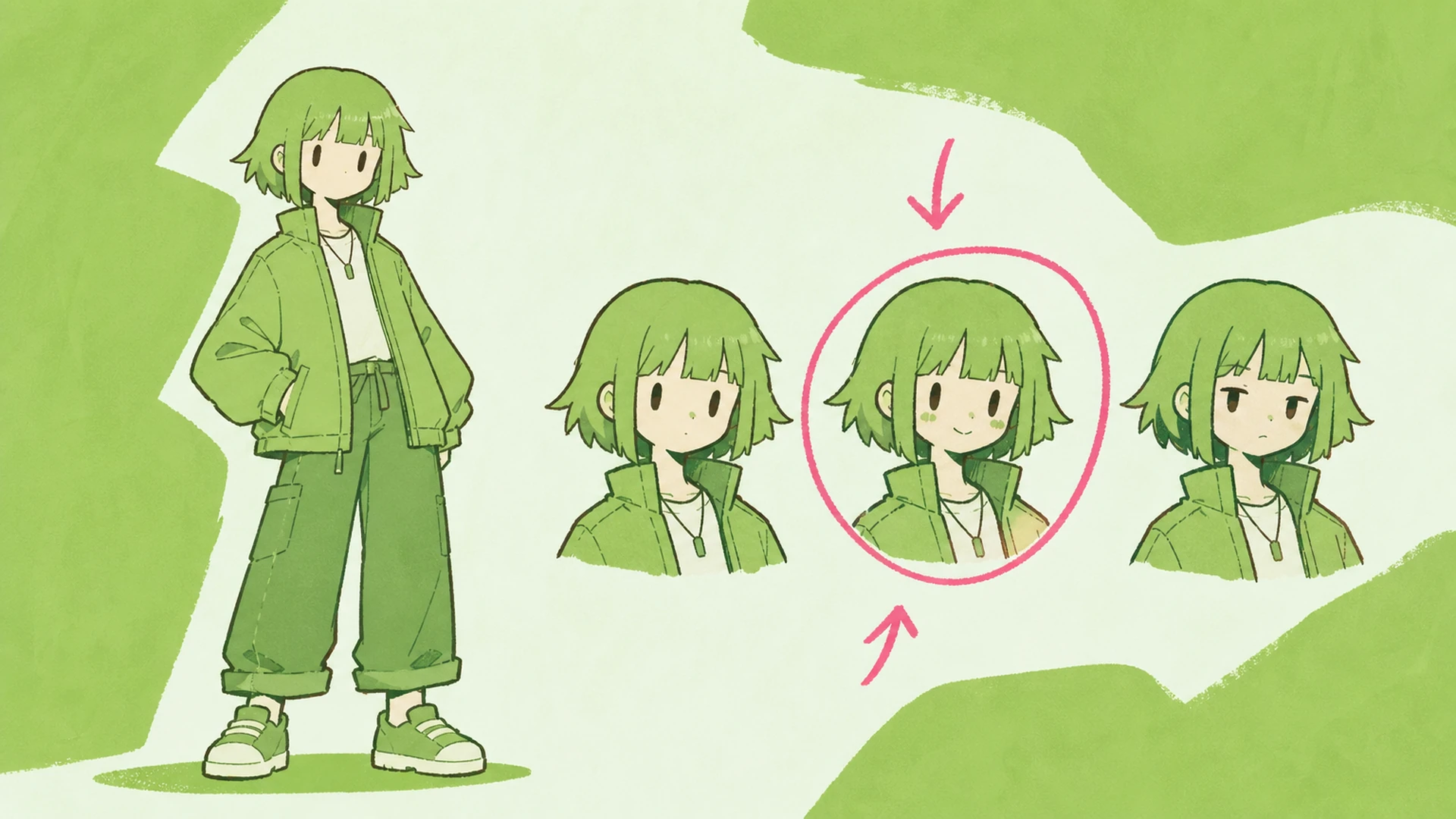
오리지널 캐릭터에 여러 얼굴 아이덴티티를 시험해보는 동안 의상과 프레이밍은 고정된 상태로 유지되어, 눈 모양과 표정, 전체적인 분위기만 따로 떼어 애니메 얼굴 교체를 판단하기 쉬워집니다.
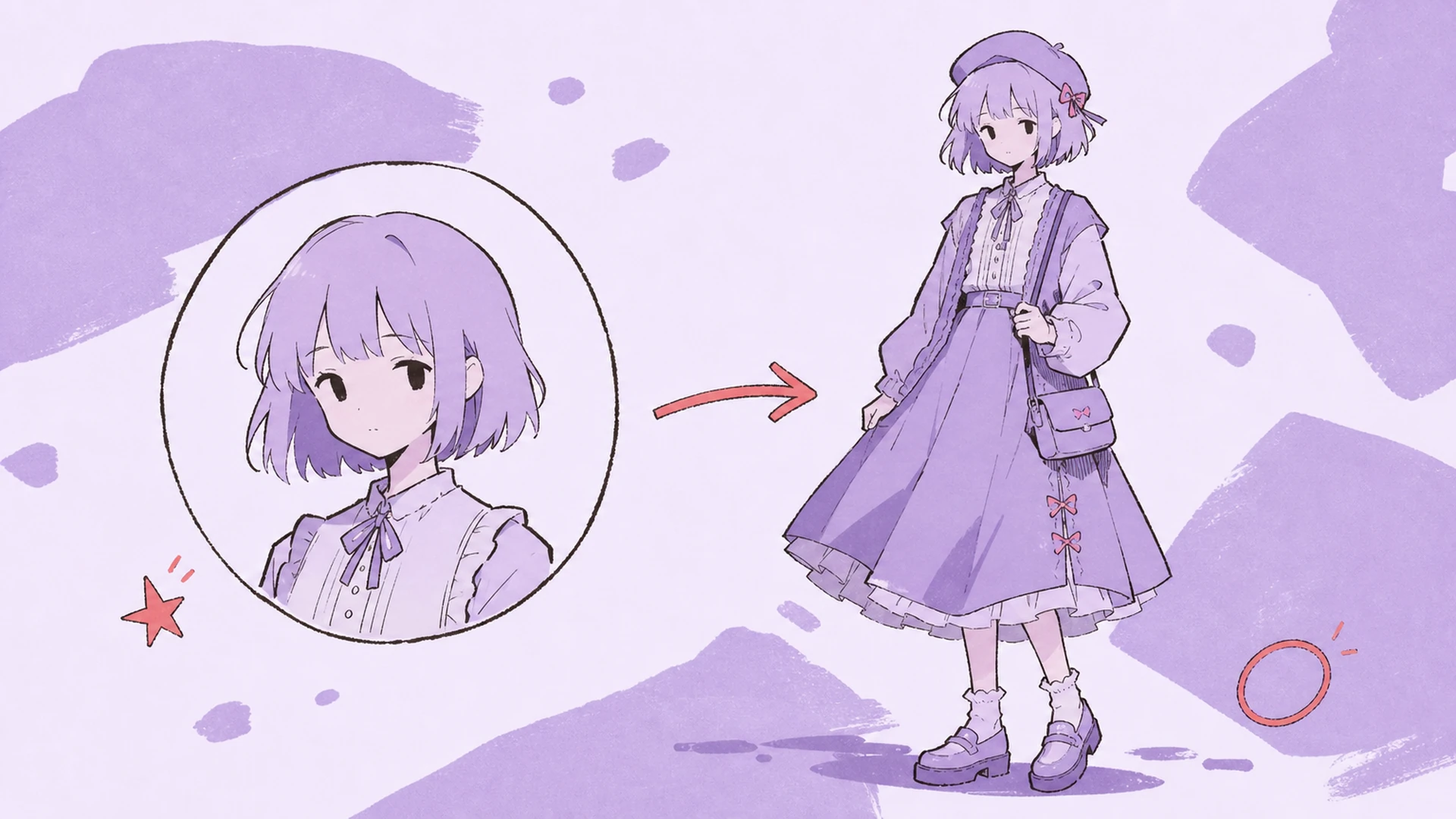
허가된 얼굴을 타겟 일러스트에 올려 디자인을 탐색한 뒤, 마음에 드는 결과를 AI 배경 변경나 AI 헤어스타일 변경로 넘기면 완전히 다시 그리지 않고도 계속 다듬어 나갈 수 있습니다.
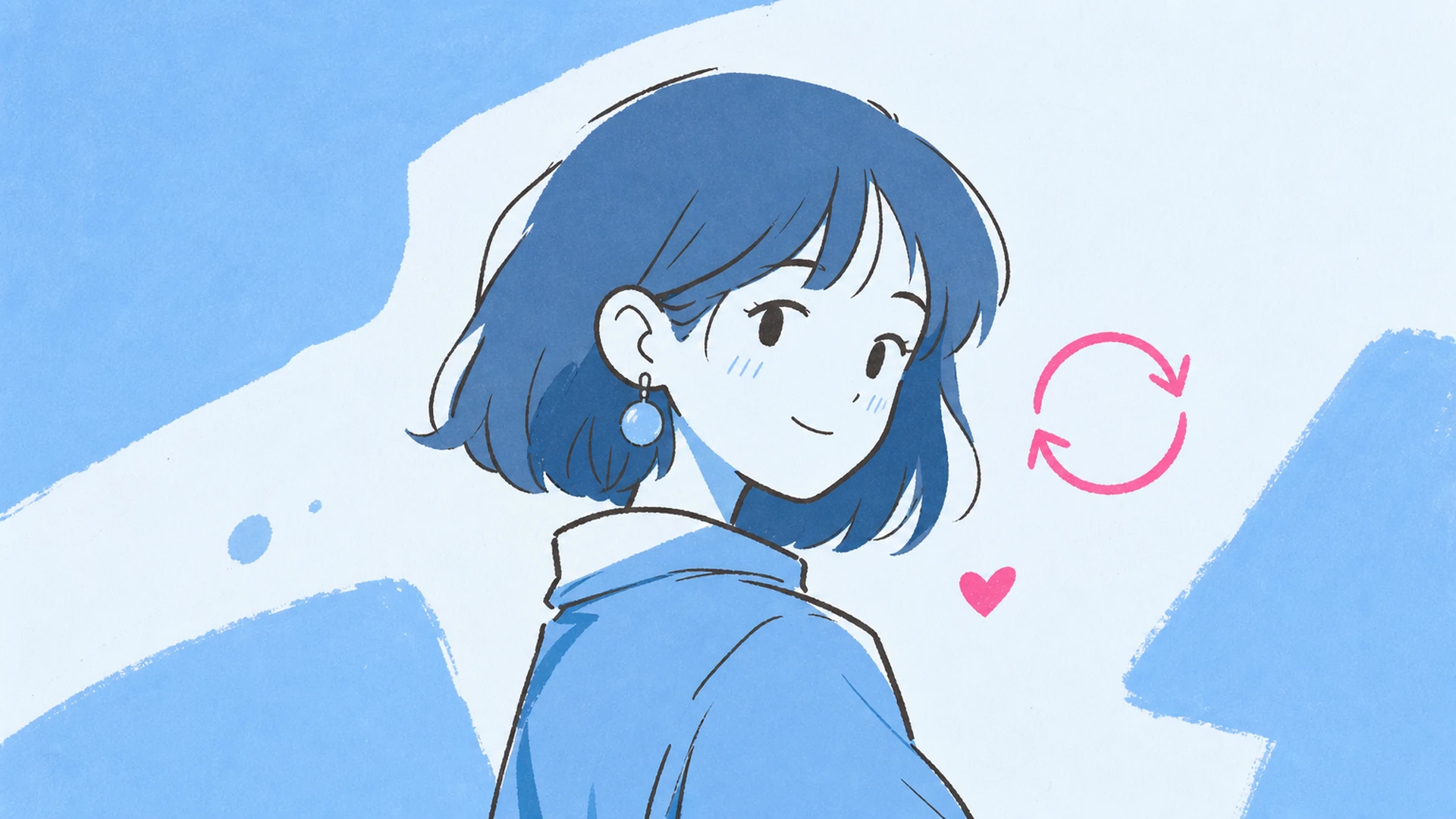
타겟의 포즈와 배경은 유지한 채 새로운 얼굴 참조로 프로필 아트를 새롭게 바꿀 수 있어서, 배너나 아바타가 구도는 유지하면서 아이덴티티 디테일만 바뀝니다.
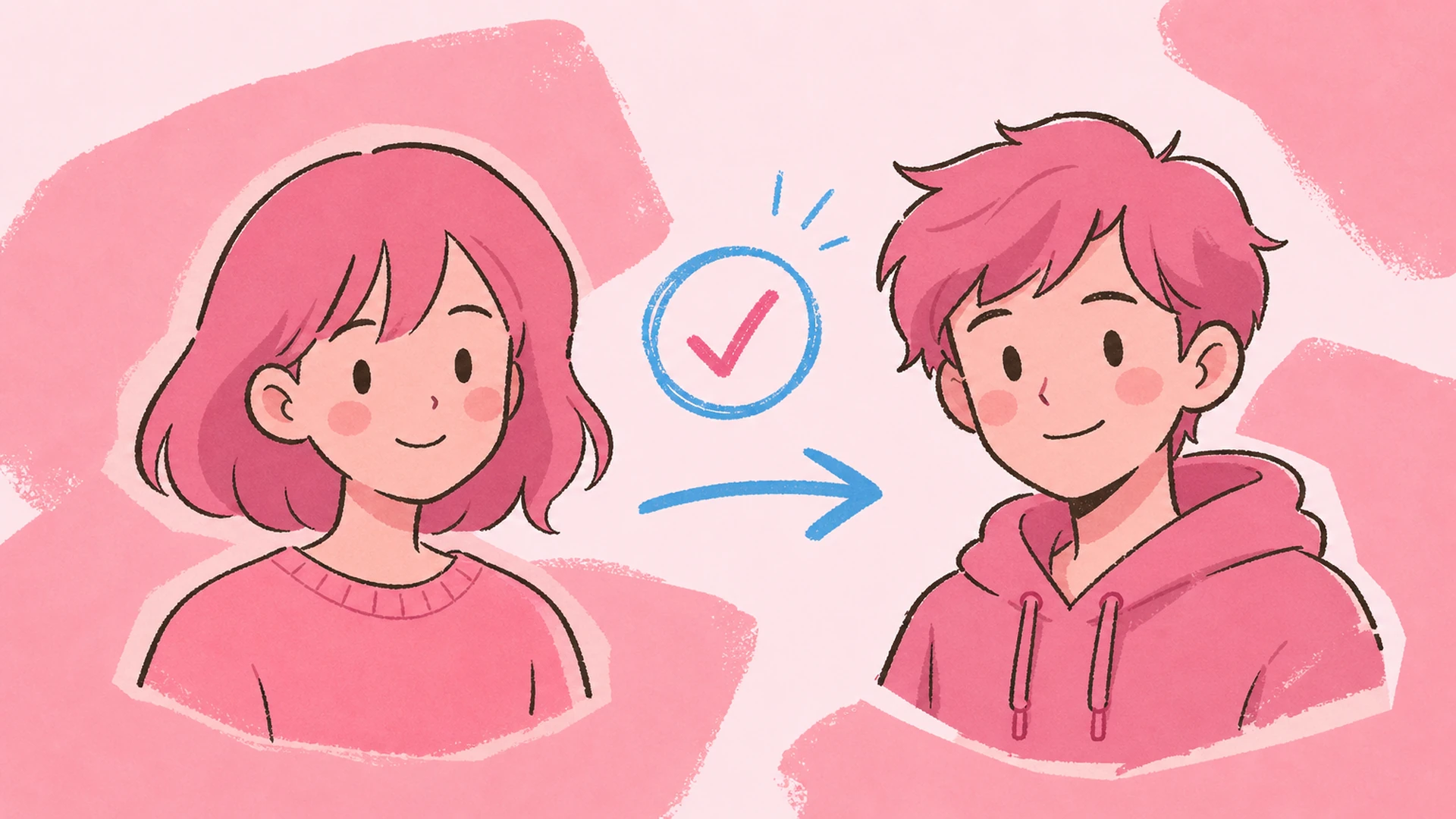
본인이 소유했거나 사용 권한이 있는 이미지만으로 얼굴 교체 편집을 만들어보세요. 이 도구는 사칭이나 무단 사용이 아니라 동의된 창작 활동을 위해 설계되었고, 커플 포즈 생성기와도 잘 어울립니다.
타겟 캐릭터와 허가된 참조 이미지를 준비하면 몇 초 만에 애니메 얼굴 교체를 생성할 수 있습니다. 생성 기록에 여러 결과물을 쌓아두고, 장면에 가장 자연스럽게 어울리는 애니메 얼굴 교체를 골라보세요.
얼굴 교체 시작하기