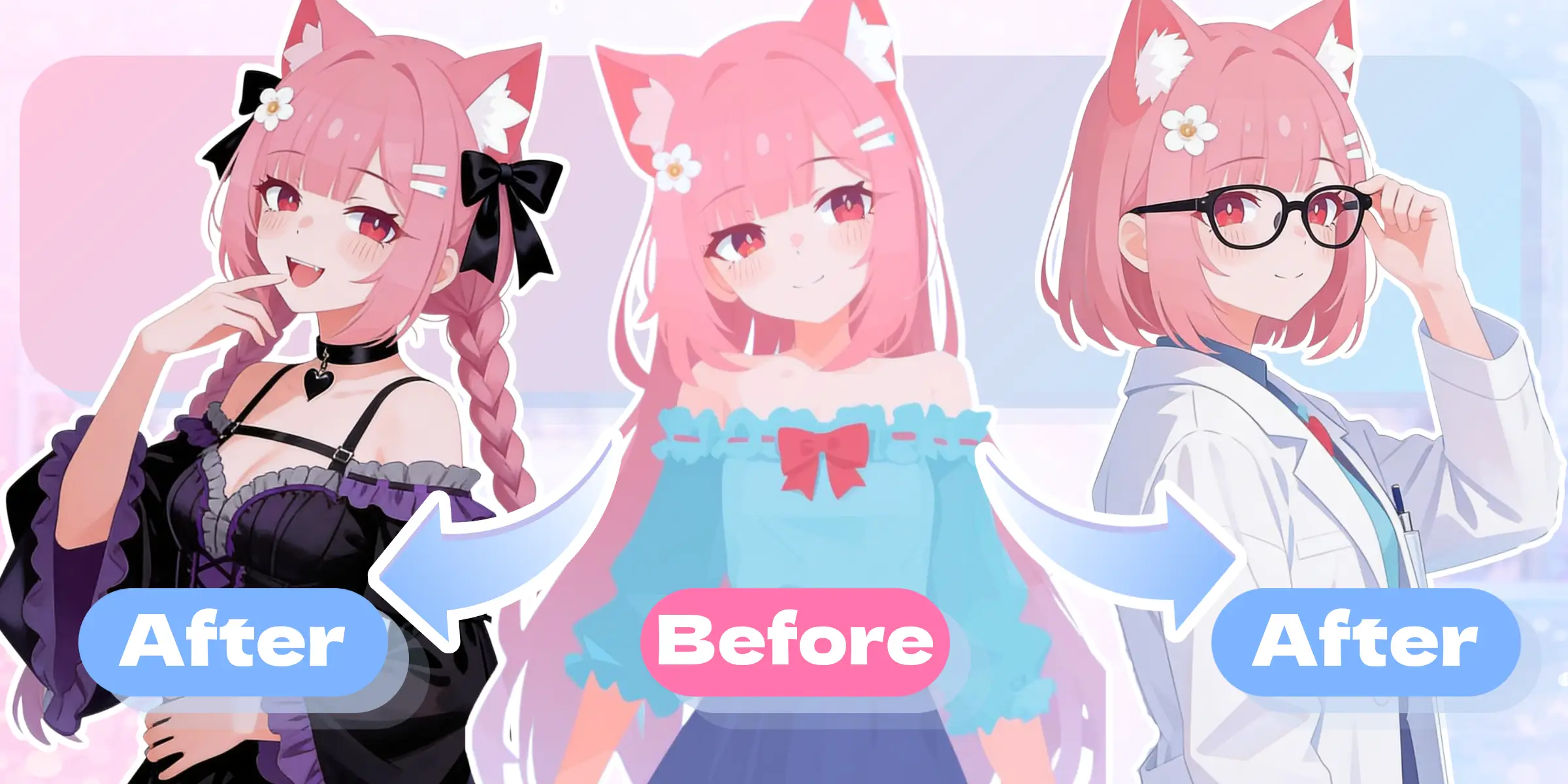
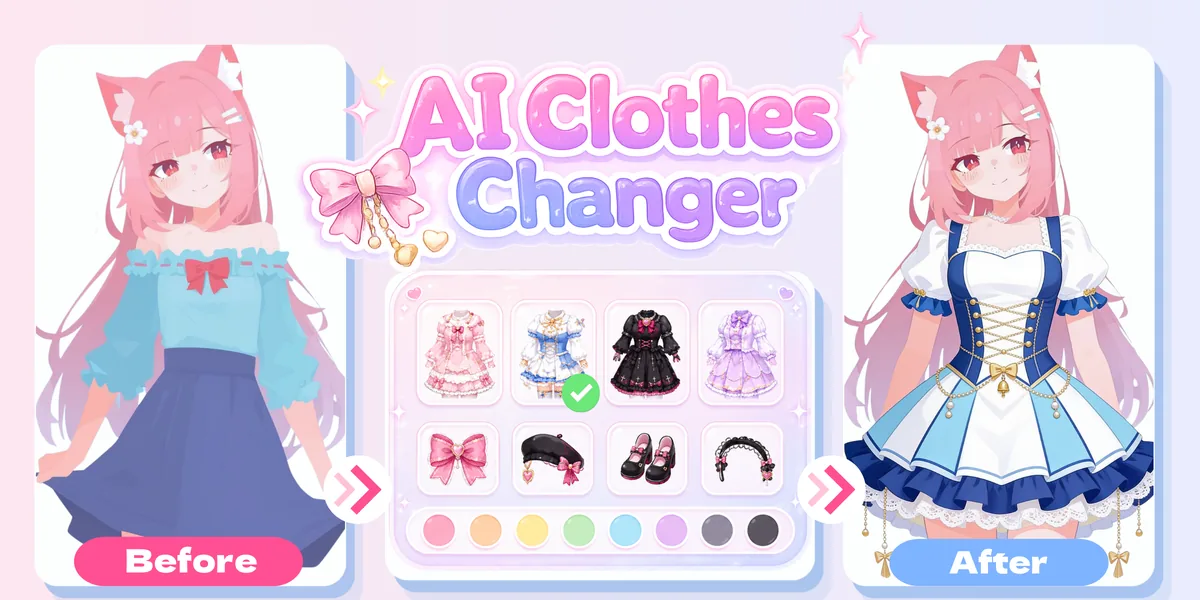
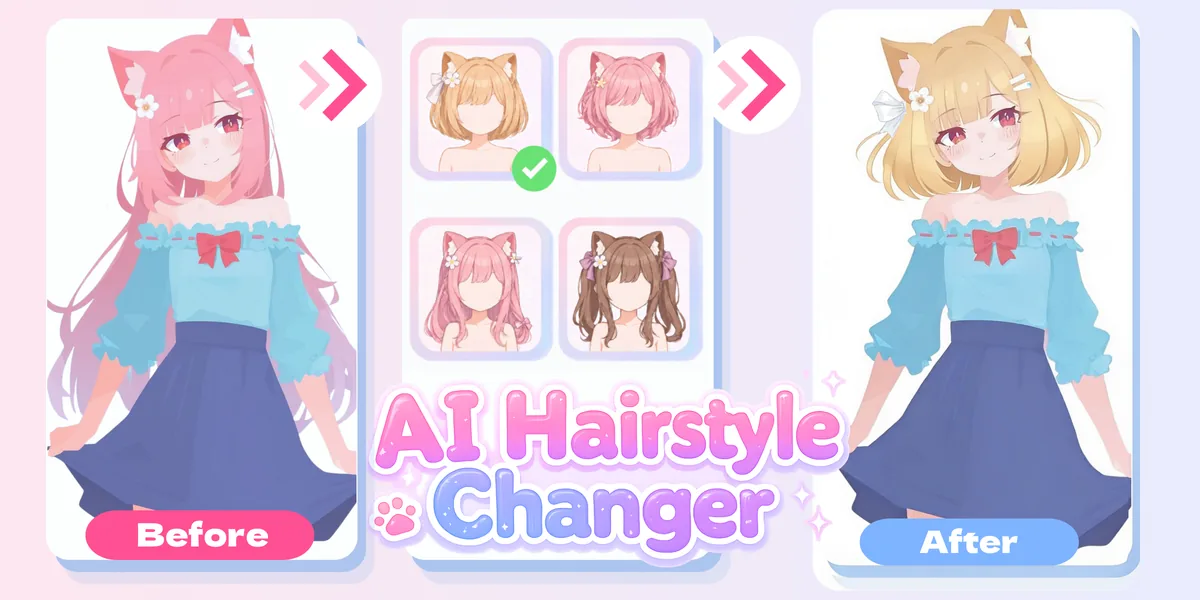
피사체를 고정한 교체
AI 배경 변경 내부에서는 아이덴티티, 얼굴, 의상, 포즈, 선화, 조명 방향을 그대로 유지하면서 배경만 바꾸도록 프롬프트가 구성됩니다. 이 안전장치 덕분에 일반 편집 툴에서 흔히 발생하는, 캐릭터를 피사체로 존중하지 않고 화면 전체를 바꿔버리는 실패를 막을 수 있습니다.

애니메 캐릭터를 업로드하면 AI 배경 변경가 뒤쪽 배경만 바꿔주고, 포즈·의상·얼굴·손그림 화풍은 그대로 유지합니다.
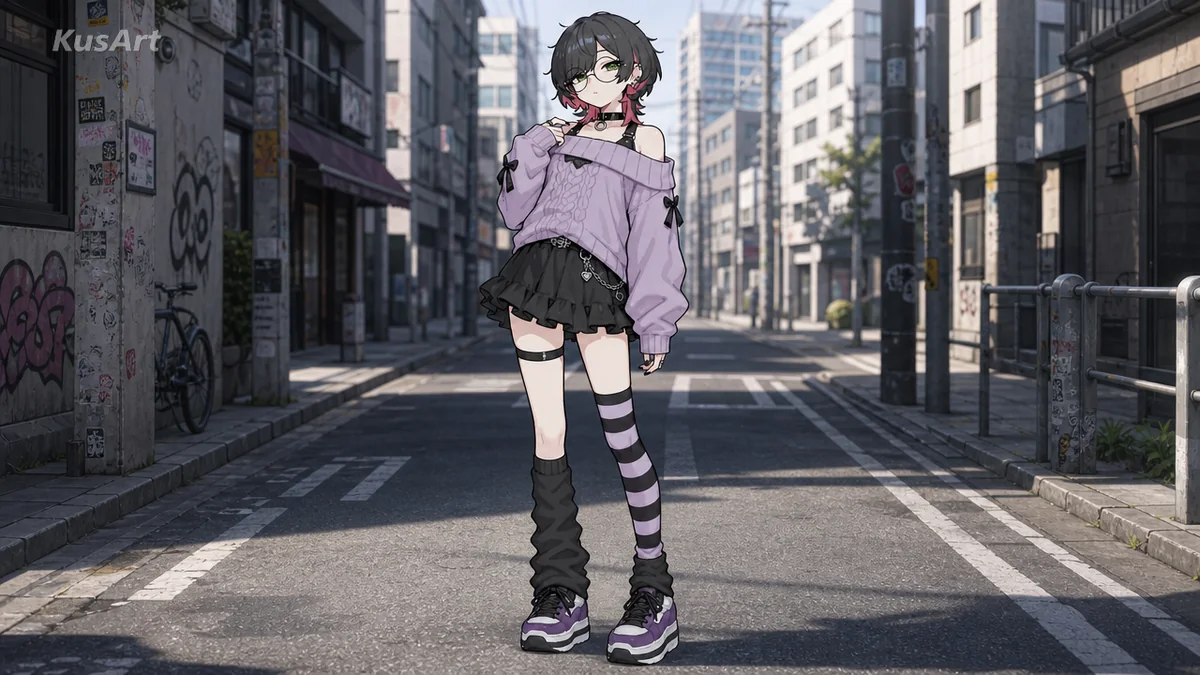
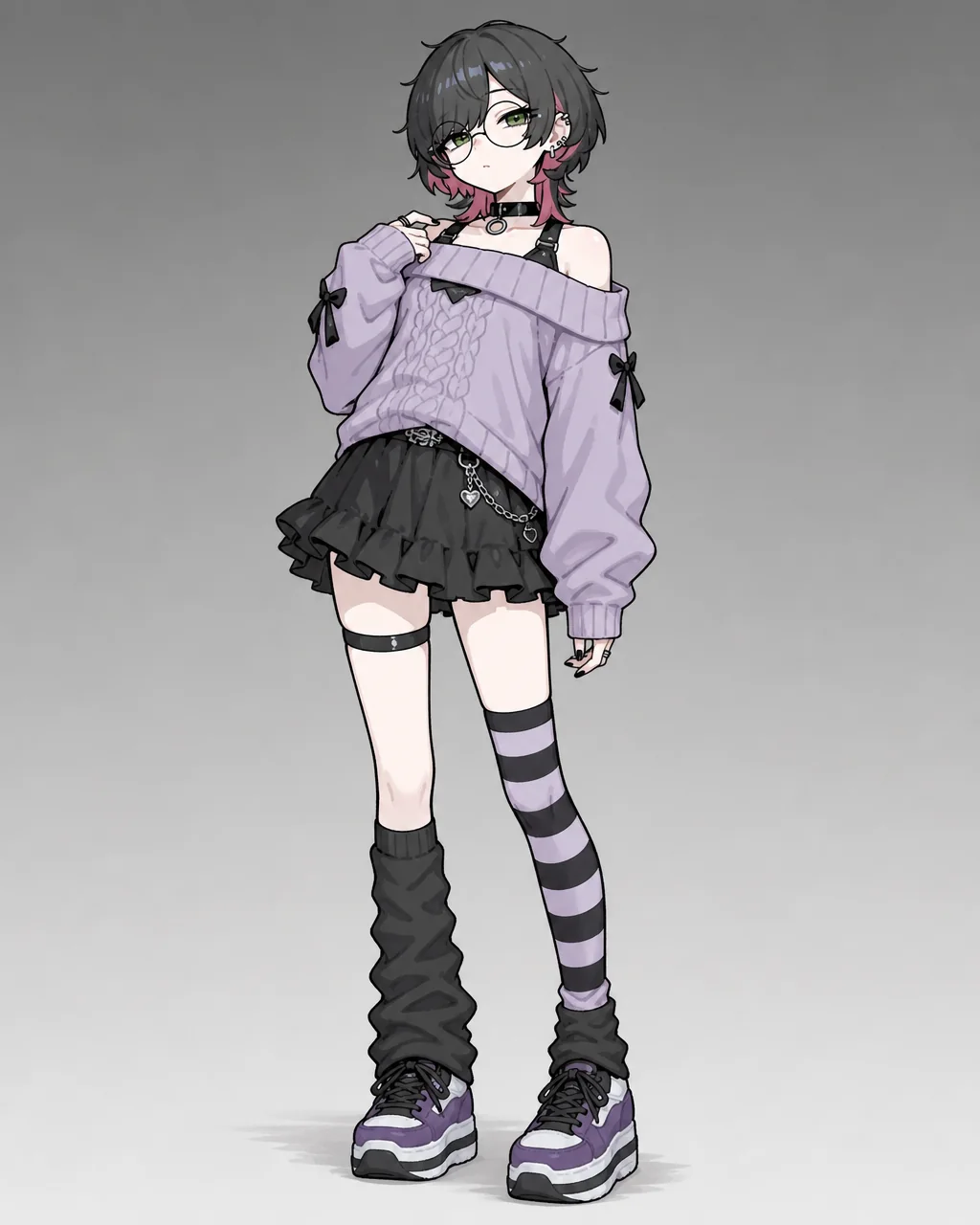
AI 배경 변경는 업로드한 일러스트를 지켜야 할 부분으로, 그 주변 환경을 다시 그려야 할 부분으로 인식합니다. 네온 골목, 벚꽃 공원, 조용한 교실, 판타지 공터 어디를 지정하든 같은 얼굴, 헤어스타일, 의상이 새로운 배경마다 그대로 이어집니다. AI 배경 변경는 선 하나 다시 그리지 않고도 배경 아이디어를 빠르게 바꿔볼 수 있는 방법이라, 다섯 가지 환경을 나란히 놓고 이야기에 가장 잘 맞는 것을 고를 수 있습니다.
무료로 체험하기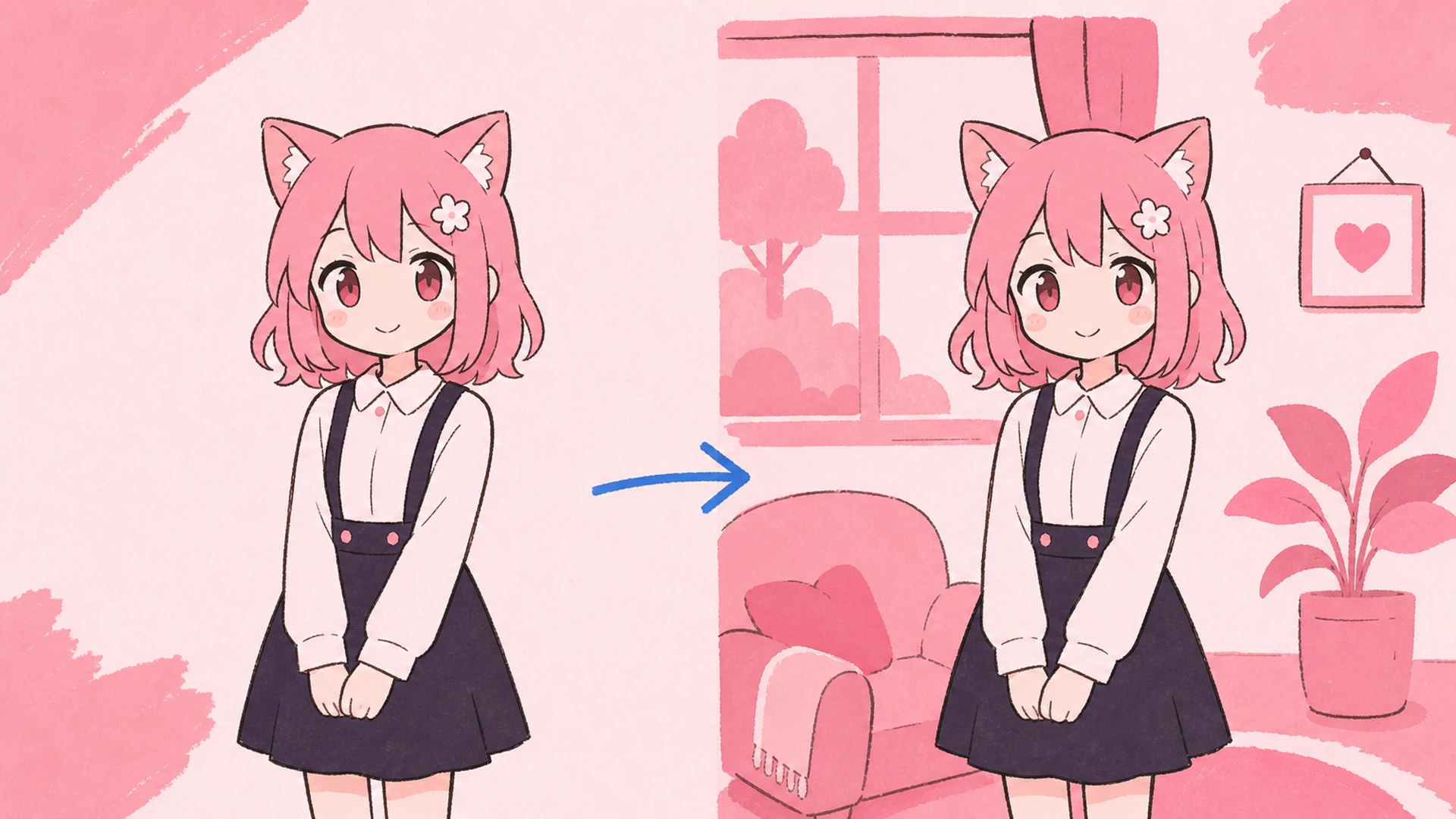
내부적으로 이것은 참조 이미지 한 장과 선택적인 프롬프트, 프리셋, 장면 사진을 읽어 들여 피사체를 제외한 모든 것을 다시 그리는 캐릭터 편집 도구입니다. 피사체를 보호하는 이 로직이야말로 AI 배경 변경를 일반적인 사진 편집 툴이나, 피사체만 오려내는 배경 제거 툴과 구분 짓는 지점입니다. 비주얼 노벨 컷, 프로필 아트, 게임 콘셉트 작업에서는 애니메 배경 변경 도구로도 쓰이는데, 이미 마음에 든 디자인은 그대로 알아볼 수 있게 남기면서 주변 세계만 바뀝니다.
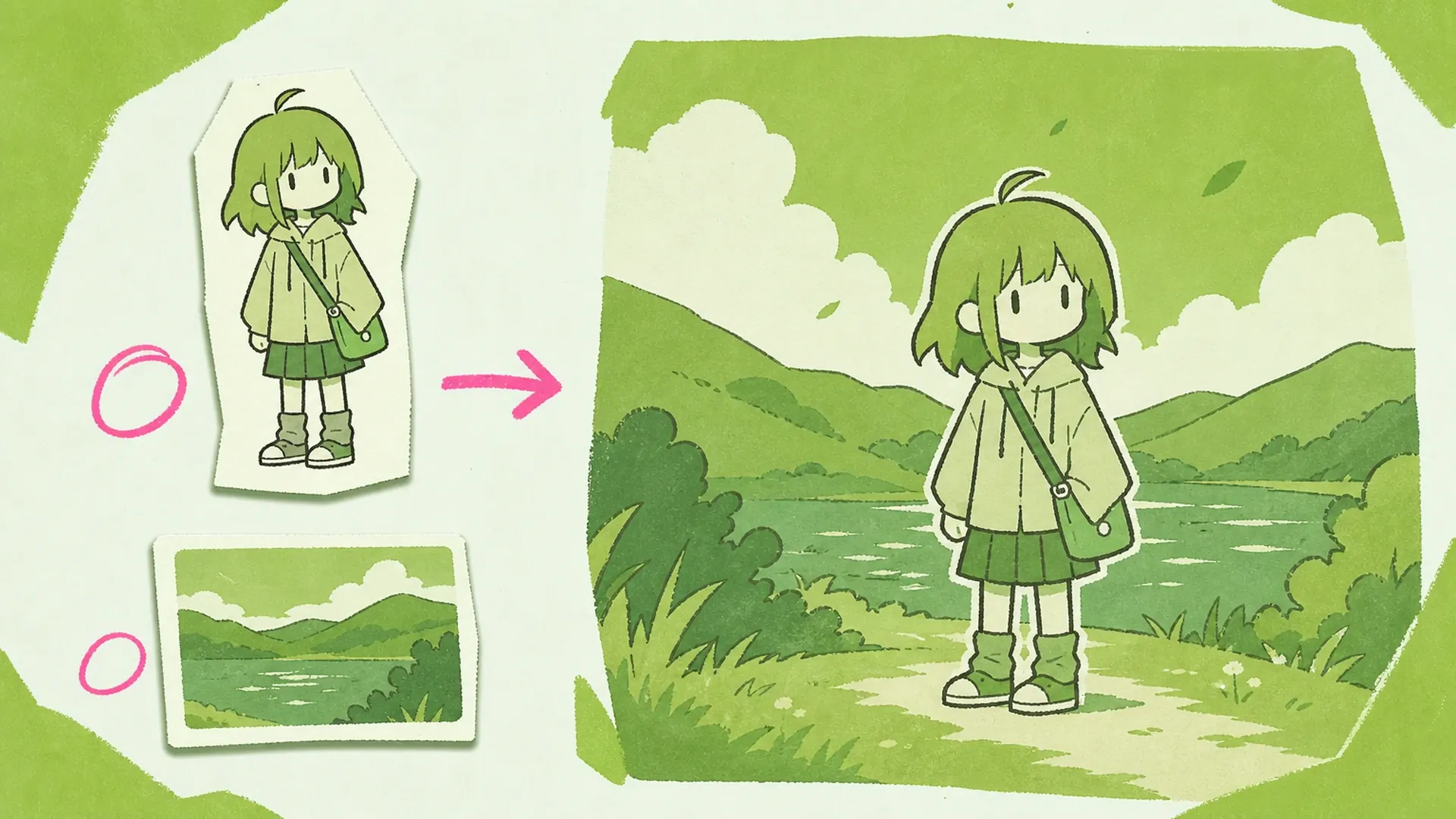
손으로 직접 하면 새 장소를 시도할 때마다 삐져나온 머리카락 마스킹, 그림자 재구성, 원근 맞추기, 색감 재조정을 매번 반복해야 합니다. AI 배경 변경는 이 번거로운 과정을 한 번에 줄여줍니다. 원하는 환경을 설명하고 생성 버튼을 누른 뒤, 생성 기록에서 버전들을 나란히 비교하면 됩니다. 캐릭터 아트는 이미 완성됐는데 한 장면에는 옥상이, 다음 장면에는 신사가 필요할 때 특히 빛을 발합니다. OC 생성기로 내보낸 캐릭터와 함께 쓰면 제작부터 배경 교체까지 전체 파이프라인이 완성됩니다.
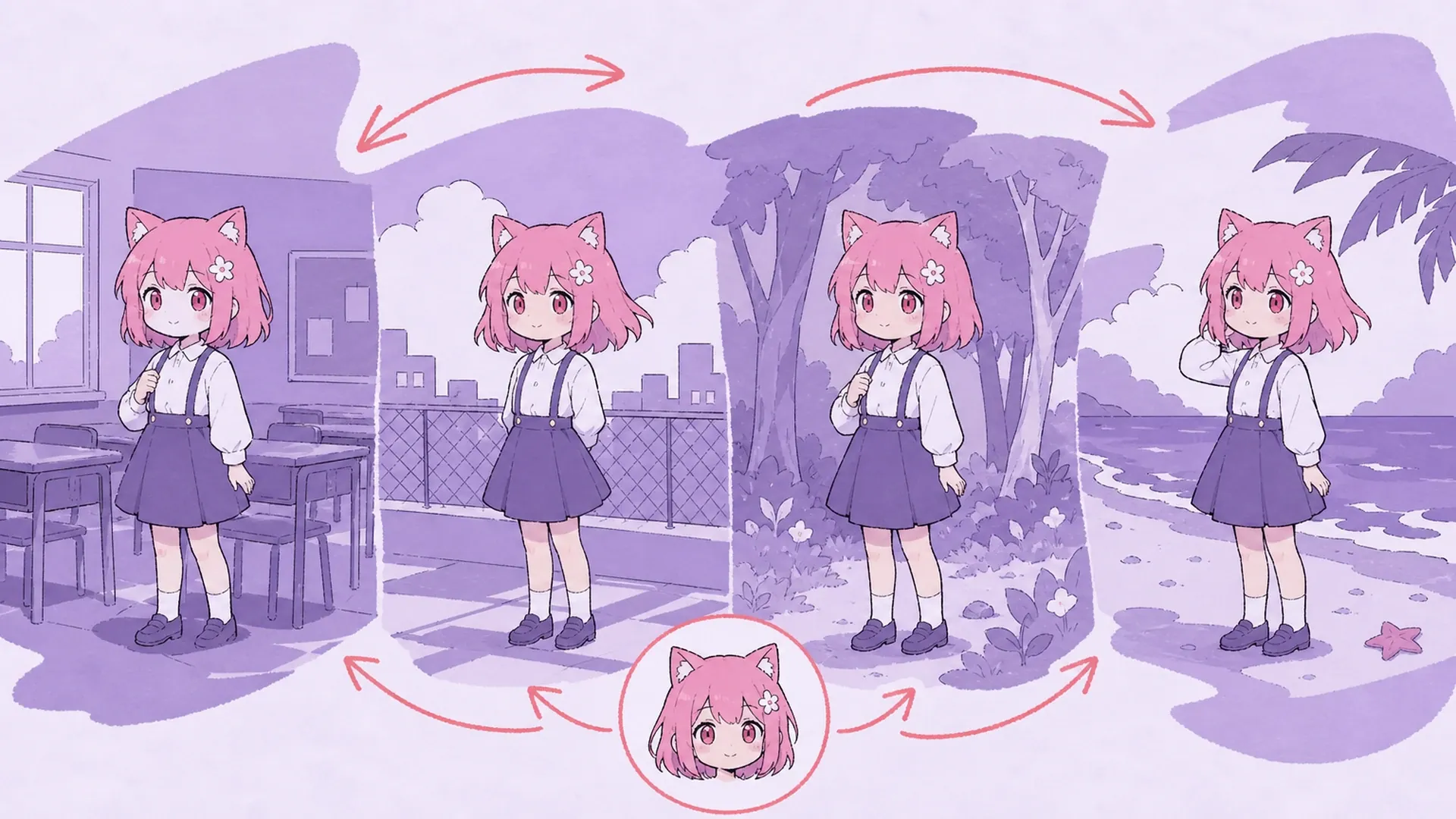
여러 애니메 배경을 손으로 하나씩 테스트하다 보면 작업 흐름이 완전히 끊깁니다. 장소를 바꿀 때마다 가느다란 머리카락을 다시 마스킹하고, 그림자를 다시 만들고, 캐릭터와 겹치는 소품을 다시 그리고, 색감을 다시 조정해야 합니다. 더 나쁜 건, 일반 편집 툴에서는 두루뭉술한 장면 프롬프트가 배경뿐 아니라 캐릭터 자체를 슬쩍 바꿔버리기도 한다는 점입니다. AI 배경 변경는 피사체를 고정하고 편집 대상을 환경으로만 한정해 이 함정을 피합니다. 한 번 업로드하고, 장소를 지정하고, 참조 이미지를 더하면, 그림 뒤에 자리 잡는 배경이 생성됩니다. OC 에디터로 렌더링한 결과물이나 AI 의상 변경 결과물을 새 배경으로 그대로 넘길 수도 있습니다.
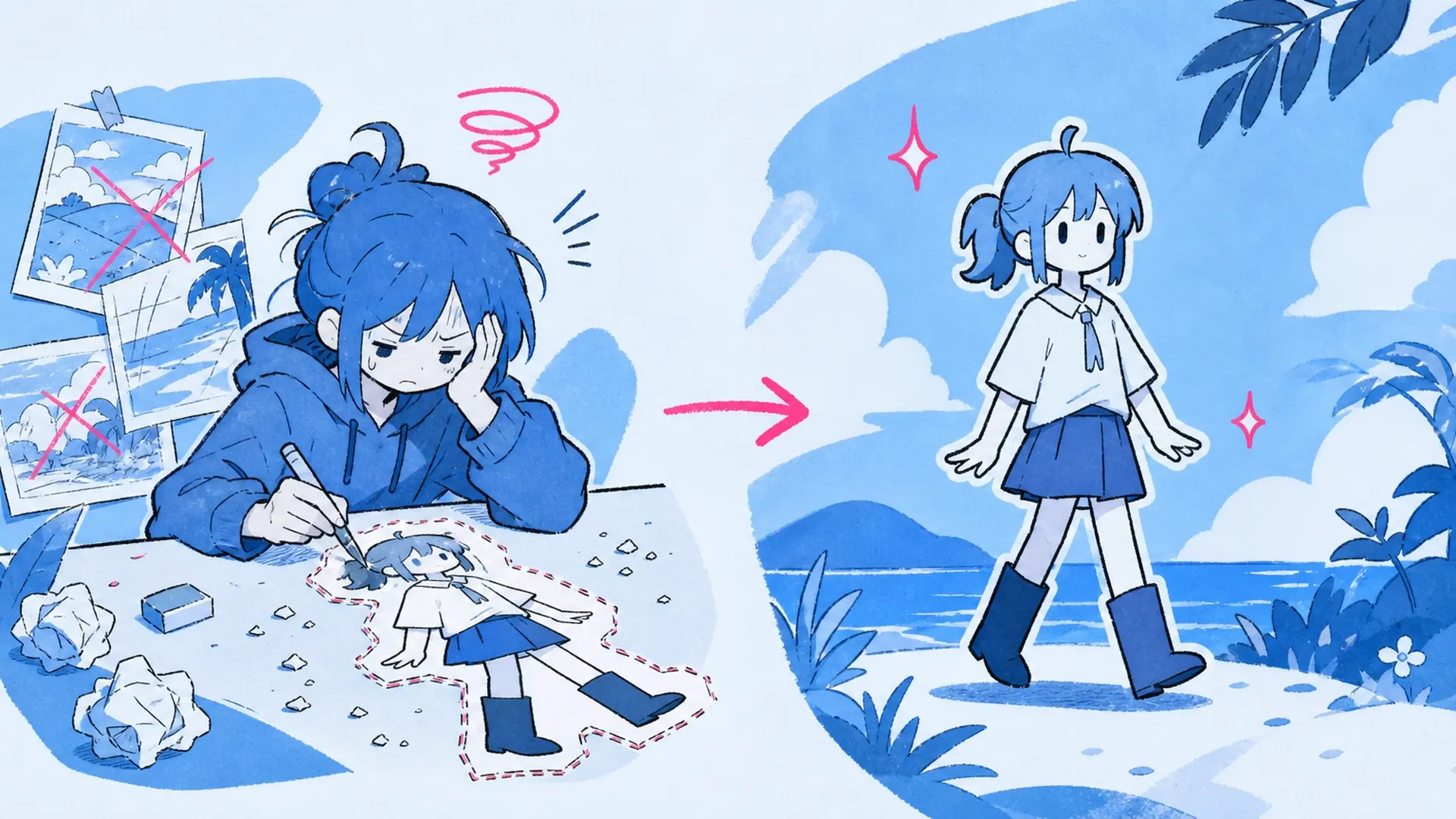
AI 배경 변경로 장면을 빠르게 고르고, 프롬프트나 참조 이미지로 방향을 잡고, 캐릭터는 그대로 둔 채 여러 버전을 쌓아갈 수 있습니다.
AI 배경 변경 내부에서는 아이덴티티, 얼굴, 의상, 포즈, 선화, 조명 방향을 그대로 유지하면서 배경만 바꾸도록 프롬프트가 구성됩니다. 이 안전장치 덕분에 일반 편집 툴에서 흔히 발생하는, 캐릭터를 피사체로 존중하지 않고 화면 전체를 바꿔버리는 실패를 막을 수 있습니다.
OC 에디터 프리셋을 고르거나, 장면을 짧은 문장으로 입력하거나, 참조 사진을 업로드하세요. 프리셋은 자주 쓰는 장소를 한 번의 탭으로, 참조 이미지는 구도와 분위기를 고정해 주며, 모든 결과물은 생성 기록에 저장돼 빠르게 비교할 수 있습니다.
네온 거리, 벚꽃 공원, 학교 옥상, 해변, 판타지 공터, 침실, 교실, 무대 조명 등 미리 준비된 애니메 장면으로 시작할 수 있습니다. 빈 프롬프트 창을 마주하는 대신 각 장면이 구체적인 방향을 제시해 줍니다.
AI 배경 변경는 캐릭터 이미지에서 완성된 배경 교체까지 단 세 번의 동작으로 이어지며, 장면을 더 세밀하게 조절하고 싶다면 참조 이미지를 선택적으로 추가할 수 있습니다.
깔끔한 캐릭터 이미지로 시작하세요. 반신샷과 전신 아트 모두 가능하지만, 선명한 피사체일수록 AI가 얼굴, 머리, 의상, 포즈를 더 잘 유지합니다. 단순하거나 투명한 배경은 교체 작업에 더 넓은 여지를 줍니다.
프리셋 선택기를 열거나, 장면 참조 이미지를 추가하거나, 네온 시티 스트리트, 판타지 숲, 학교 옥상, 해변 노을, 콘서트 무대처럼 한 줄을 적어보세요. 장소를 구체적으로 지정할수록 AI가 깊이감, 분위기, 빛을 더 잘 맞춥니다.
배경 변경를 눌러 결과를 미리 보세요. 모든 결과는 생성 기록에 저장되니 다운로드하거나, 설정을 재사용하거나, 다시 편집하거나, 다른 장소를 시도할 수 있습니다. 배경이 작품 전체 분위기를 바꾸는 만큼 몇 번 더 시도해 볼 가치가 있습니다.
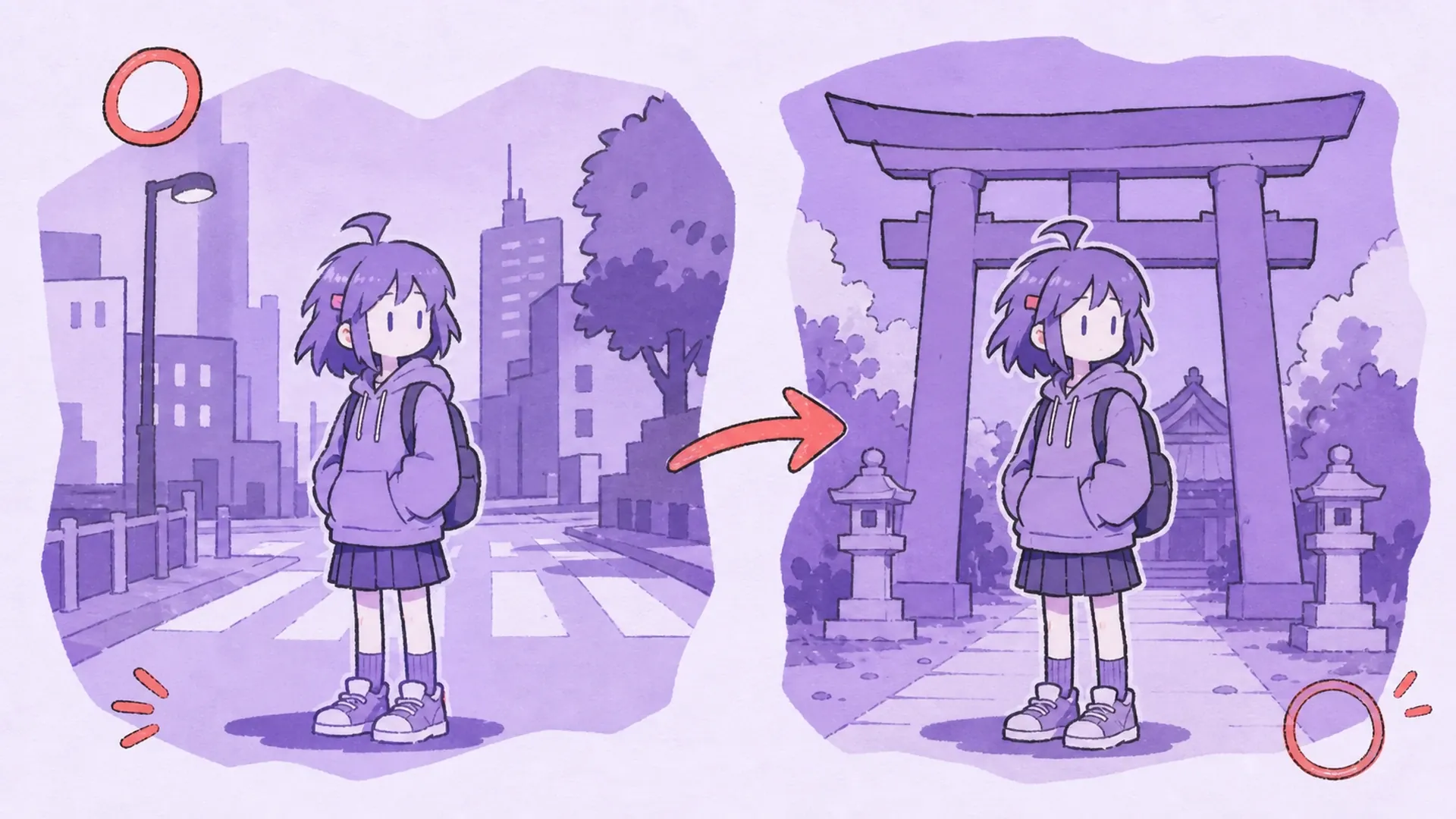
AI 배경 변경는 한 캐릭터를 도시, 교실, 옥상, 숲, 신사, 침실, 해변으로 매번 다시 그리지 않고도 옮겨 다니게 합니다. 비주얼 노벨, 만화, 롤플레이 게시물, 확정 전 러프 장면 기획에 유용합니다.
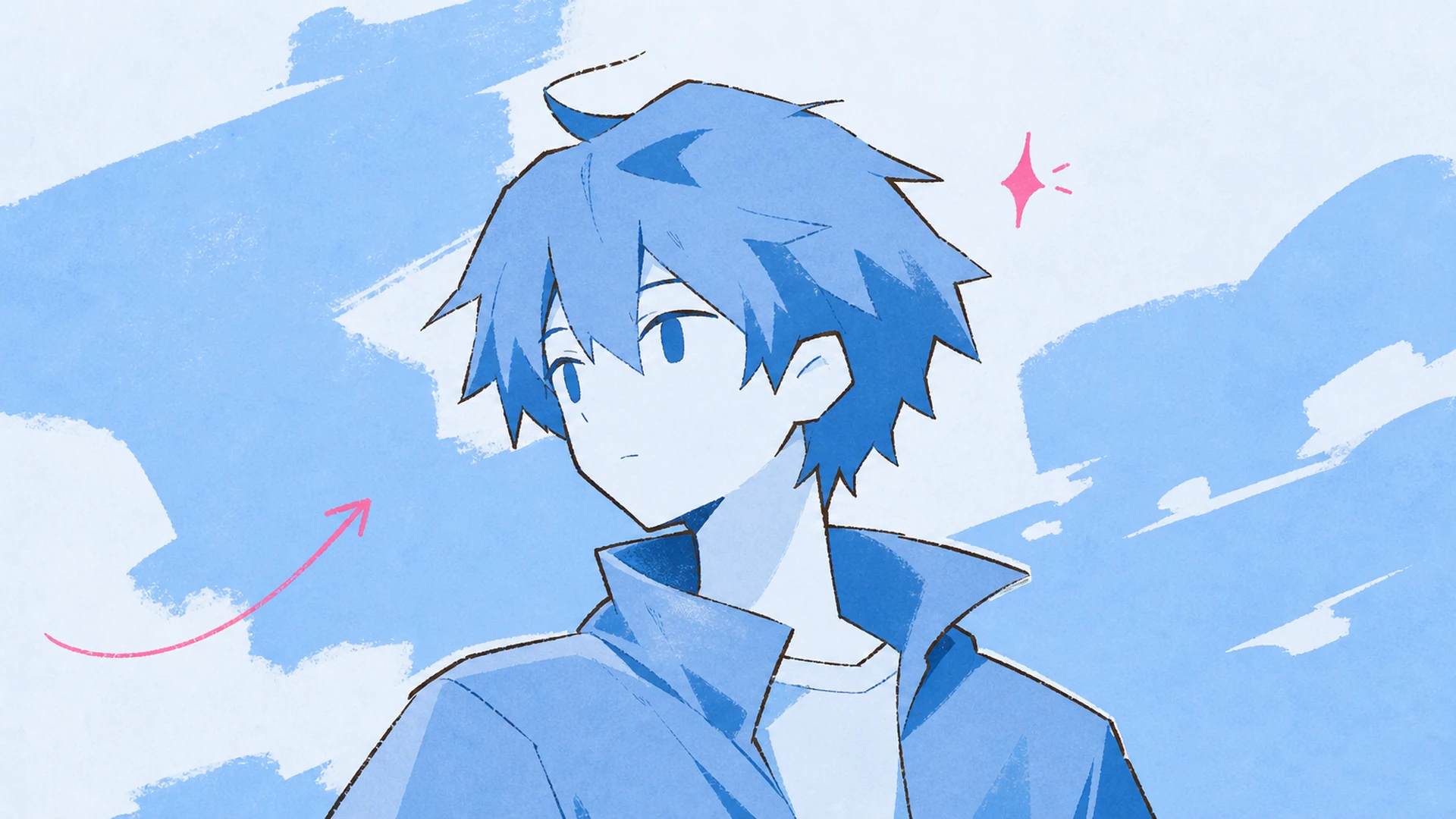
배경을 캐릭터의 분위기에 맞추면 프로필 사진이 한층 살아납니다. 무드 있는 도시, 부드러운 벚꽃 공원, 밝은 해변만으로도 썸네일 크기에서 같은 얼굴이 주는 느낌이 완전히 달라질 수 있습니다. AI 얼굴 바꾸기과 함께 활용해 보세요.
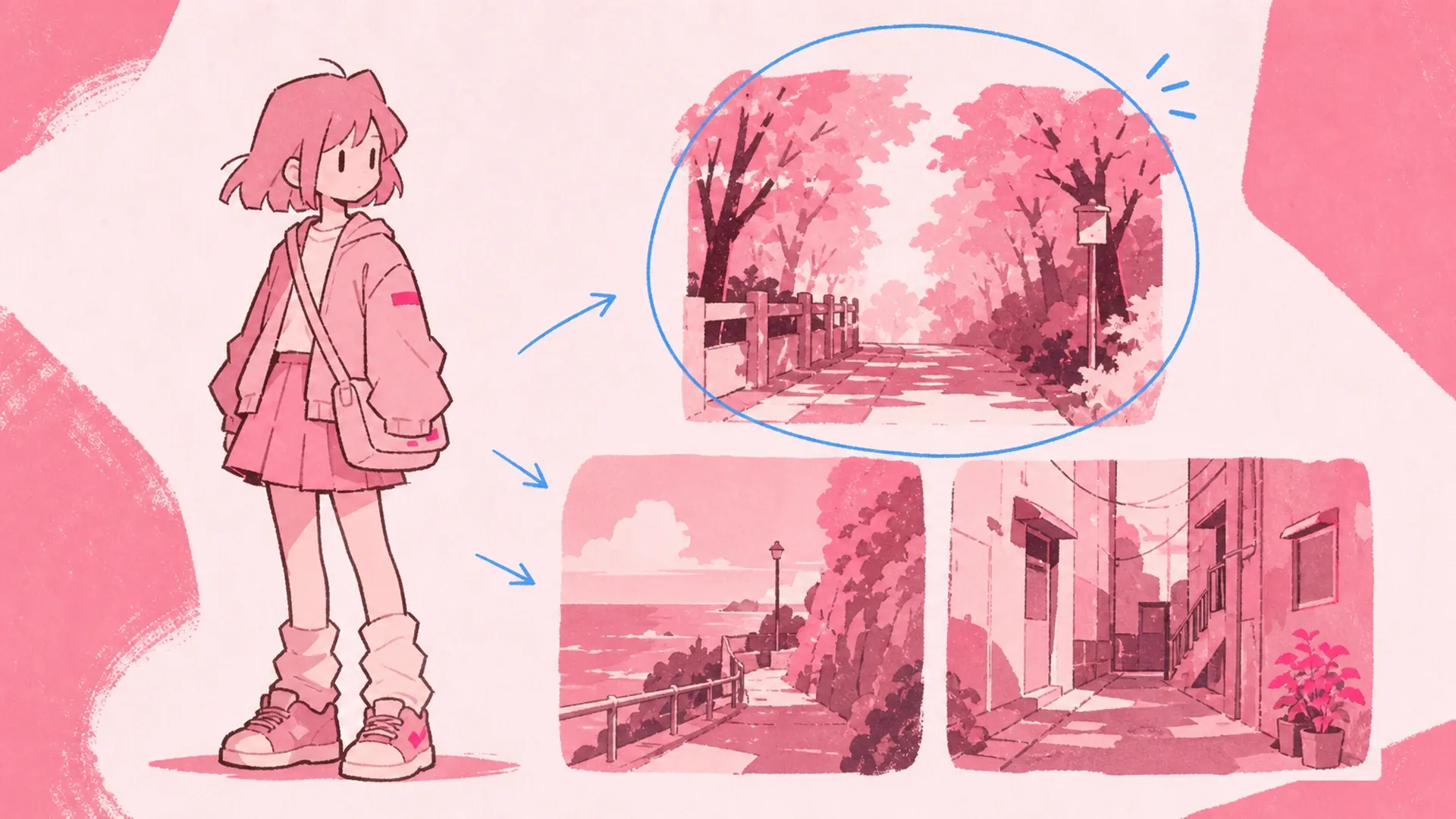
스프라이트와 캐릭터 아트를 다양한 환경에 배치해 콘셉트, 루트 배경, 대화 장면, 홍보용 목업으로 테스트해 보세요. 인물을 고정해 두면 특정 장면 배경이 그 순간을 실제로 살려주는지 판단하기가 훨씬 쉬워집니다.
기존 애니메 이미지에 새로운 배경을 입혀 게시물, 썸네일, 시즌 아트, 이벤트 배너에 활용하세요. 대체 장면을 통째로 의뢰하거나 다시 그리는 것보다 훨씬 효율적이며, 결과물을 이미지 투 비디오로 보내 움직임을 더할 수도 있습니다.
캐릭터를 업로드하고 장면을 설명하거나 골라보세요. AI 배경 변경가 몇 초 만에 새로운 애니메 배경을 만들어 냅니다. 몇 개 더 만들어 생성 기록에서 비교하고, 가장 마음에 드는 것을 남기세요.
배경 바꾸기 시작