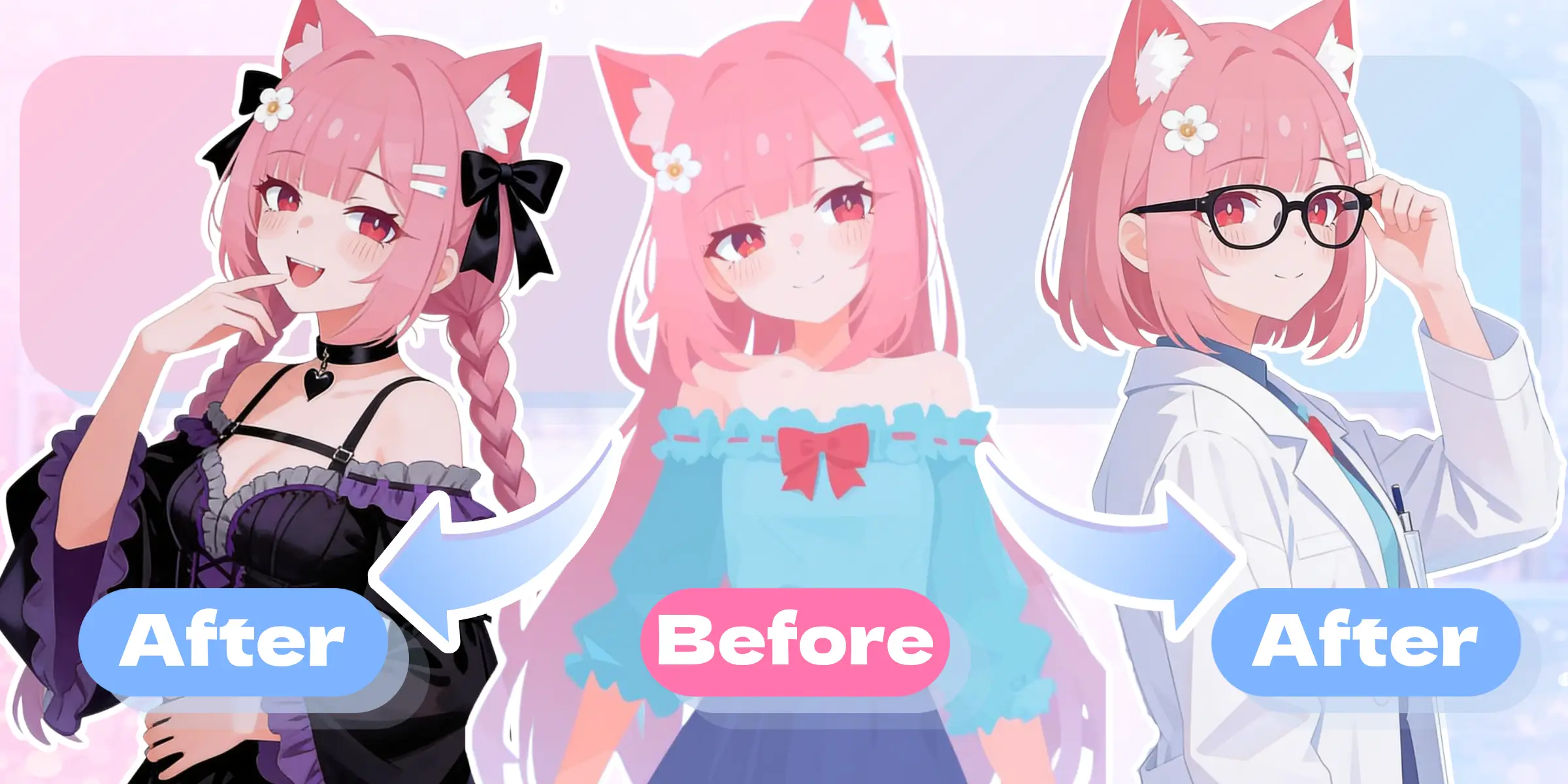
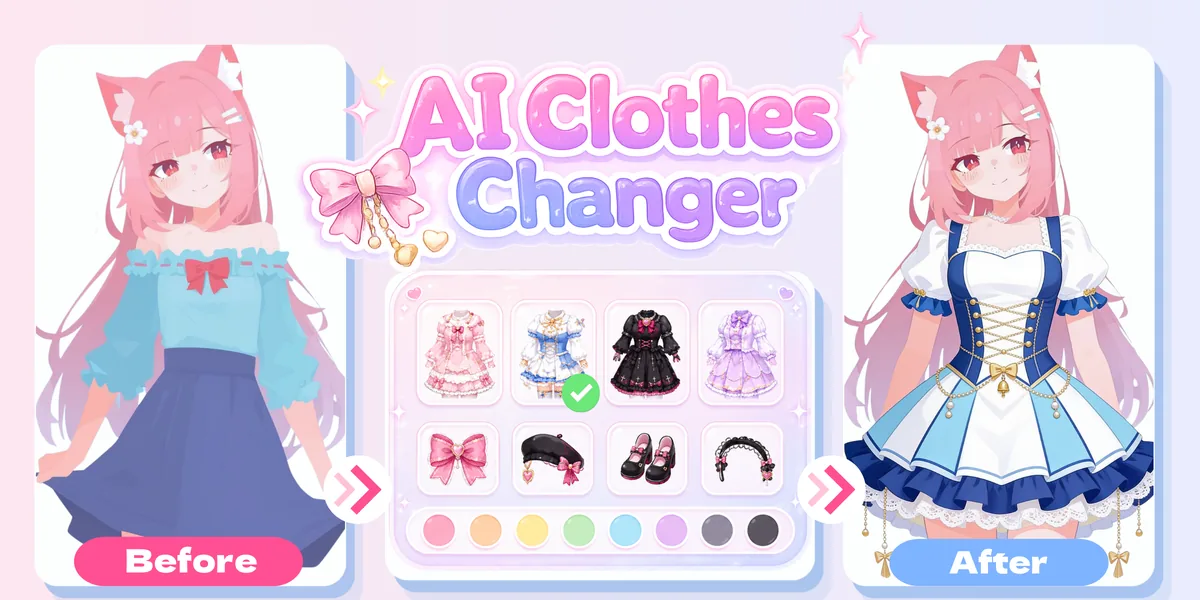
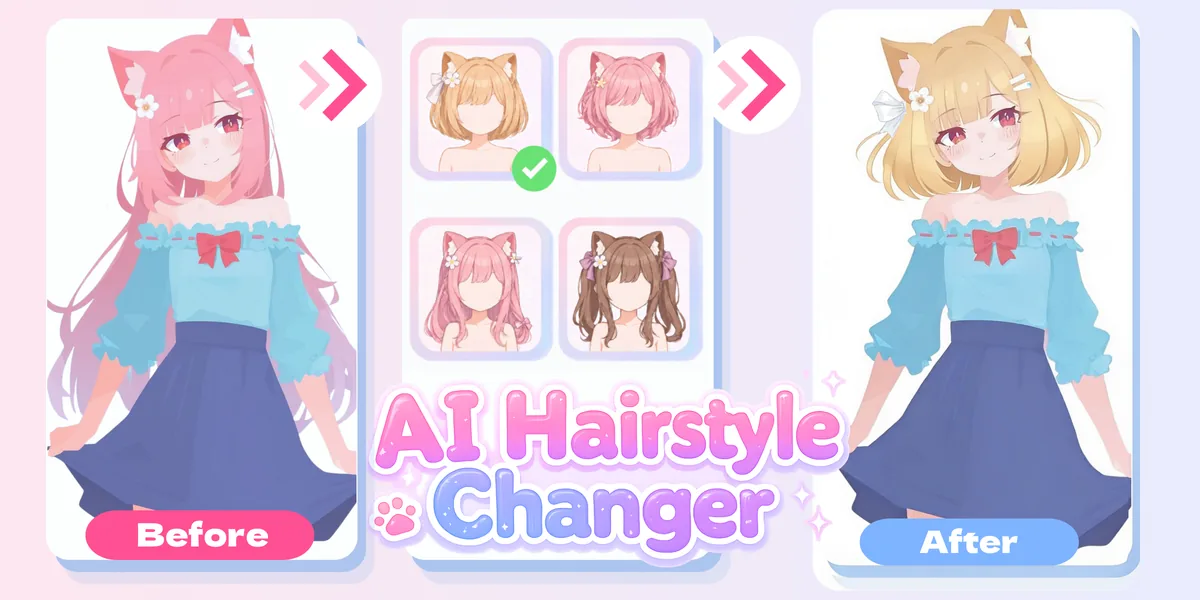
被写体を固定した入れ替え
AI背景変更の内部では、アイデンティティ、顔立ち、衣装、ポーズ、線画、光の向きを保ったまま、背景だけを変えるようにプロンプトが組み立てられています。このガードレールにより、通常の編集ツールにありがちな「キャラクターを被写体として尊重せず、画面全体を入れ替えてしまう」という失敗を防ぎます。

アニメキャラクターをアップロードすると、AI背景変更がその背後のシーンだけを入れ替え、ポーズ、衣装、顔立ち、手描きの画風はそのまま残します。
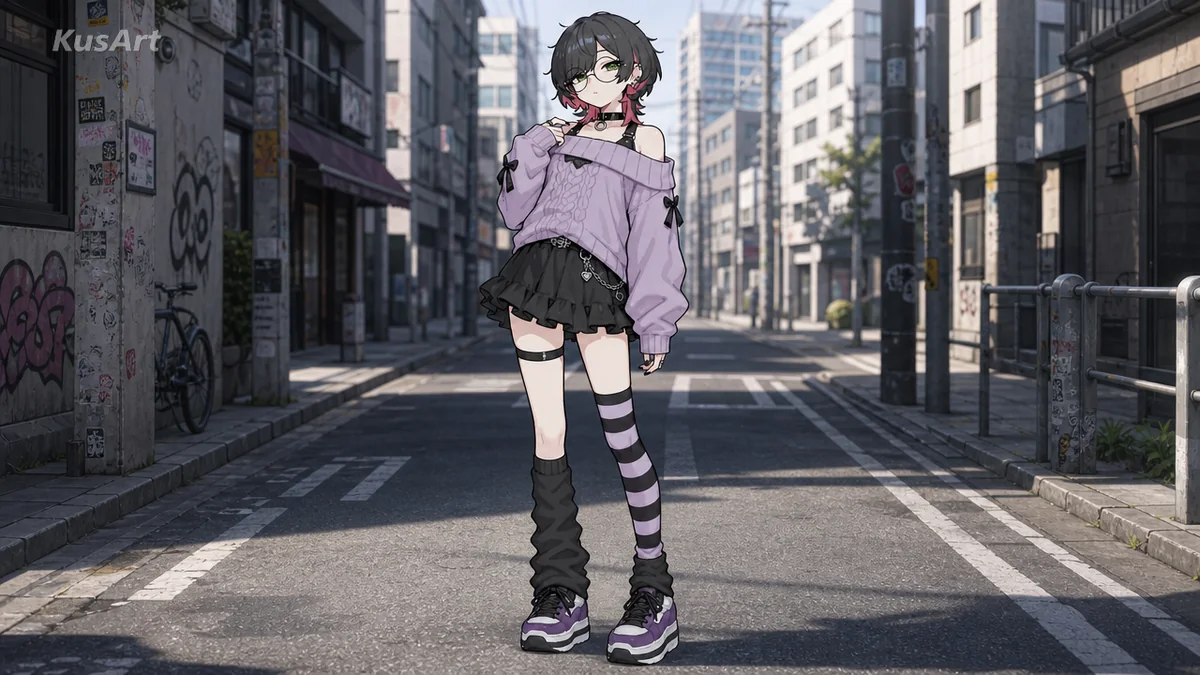
AI背景変更は、アップロードしたイラストを「守るべき部分」、周囲の環境を「作り直す部分」として扱います。ネオンの路地裏、桜の咲く公園、静かな教室、ファンタジーの野原、どこを指定しても、同じ顔立ち、髪型、衣装がそのまま新しい背景へと引き継がれます。AI背景変更を使えば、一本の線も描き直すことなく背景アイデアを次々と試せるので、5パターンほど並べて、物語に一番合うものを選べます。
無料で試す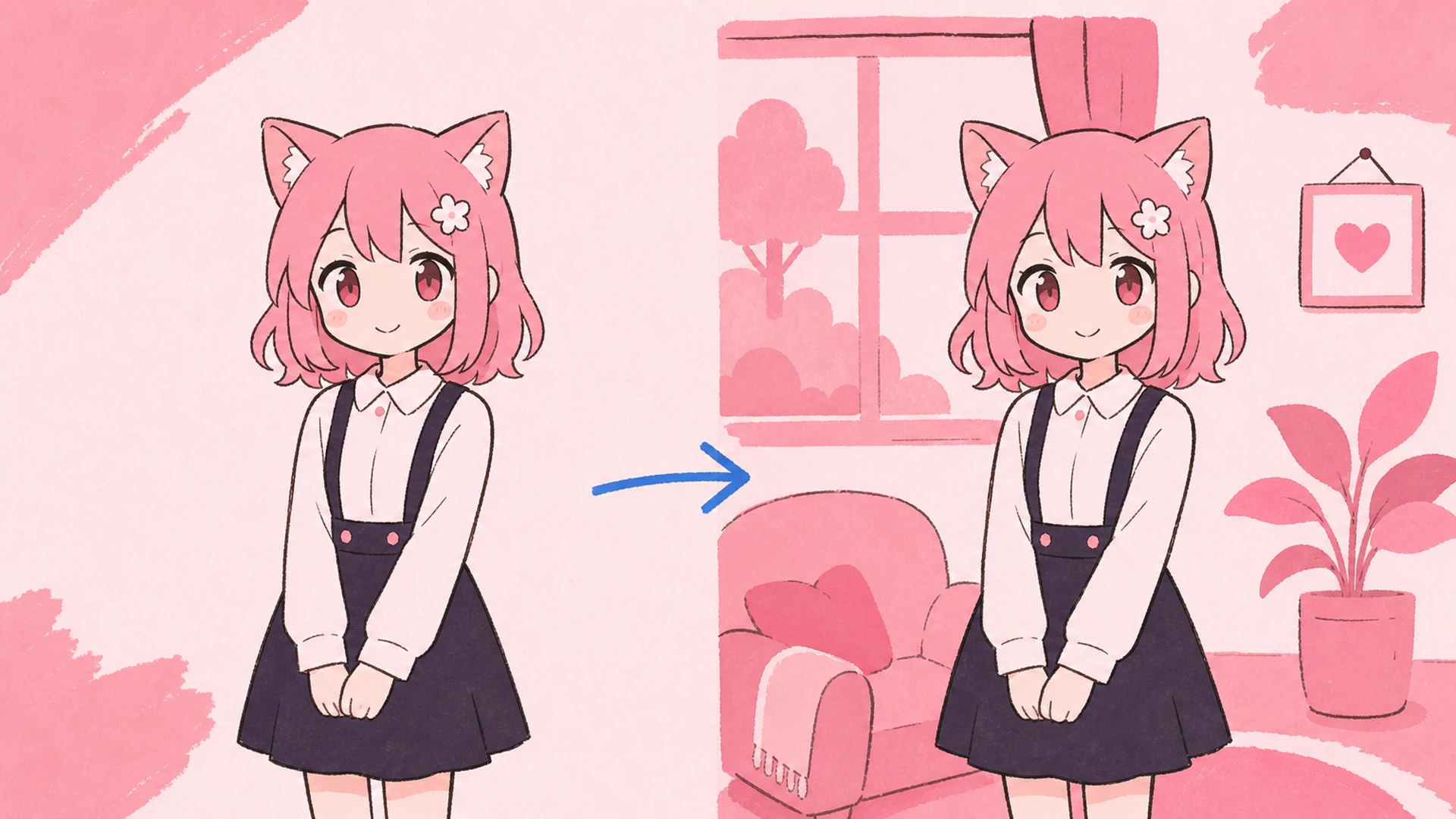
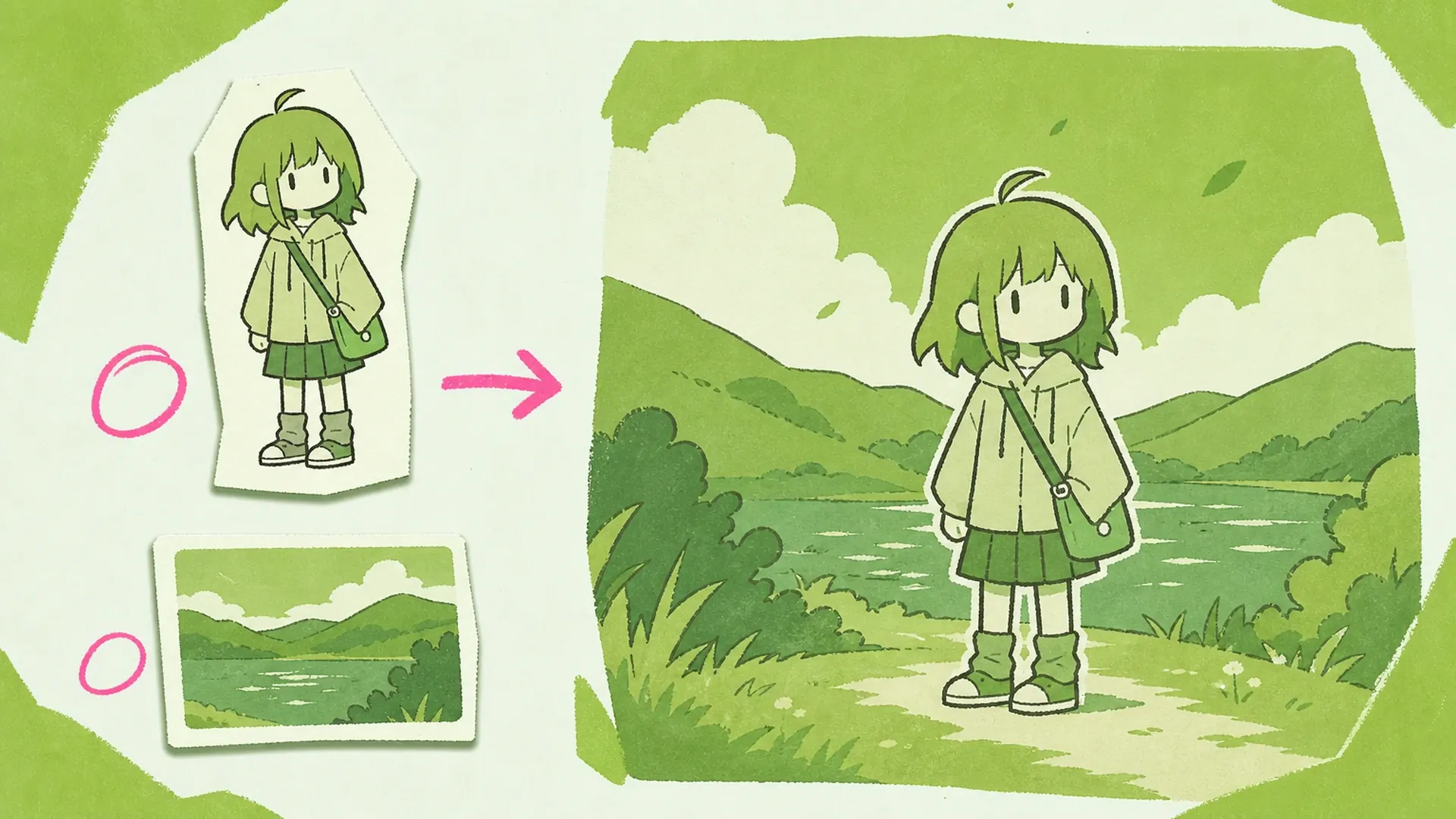
内部的には、これは1枚の参照画像と任意のプロンプト、プリセット、シーン写真を読み取り、被写体以外のすべてを描き直すキャラクター編集ツールです。この「被写体を守る」ロジックこそが、AI背景変更を一般的な写真編集ツールや、被写体を切り抜くだけの背景除去ツールと分ける違いです。ビジュアルノベルのコマや、プロフィール用アート、ゲームコンセプトの現場では、アニメ背景変更ツールとしても使え、大切にしているデザインを認識できる形で残したまま、周囲の世界だけを変えられます。
手作業だと、新しい場所を試すたびに散らばる髪の毛のマスキング、影の作り直し、パースの調整、色味の再調整が発生します。AI背景変更はその手間をまとめて省いてくれます。環境を言葉で説明して生成すれば、生成履歴でバージョンを並べて比較できます。キャラクターデザインはすでに固まっているのに、あるシーンでは屋上、次のシーンでは神社が必要、というときに特に威力を発揮します。OC ジェネレーターで書き出したキャラクターと組み合わせれば、制作から背景差し替えまでの一連の流れが完成します。
たくさんのアニメ背景を手作業で試すと、勢いが一気に削がれます。新しい場所に変えるたびに、細かい髪の毛を再マスキングし、落ち影を作り直し、被写体に重なる小物を描き直し、色調を再調整する必要があります。さらに悪いことに、一般的な編集ツールでは、あいまいなシーンプロンプトが背景だけでなくキャラクター自体を勝手に描き直してしまうこともあります。AI背景変更は被写体を固定し、編集の対象を環境だけに絞ることで、その落とし穴を回避します。一度アップロードして、場所を指定し、参照画像を添えれば、イラストの背後に収まる背景が生成されます。OC エディターでレンダリングした画像や AI着せ替えの結果を、新しい背景に持ち込むこともできます。
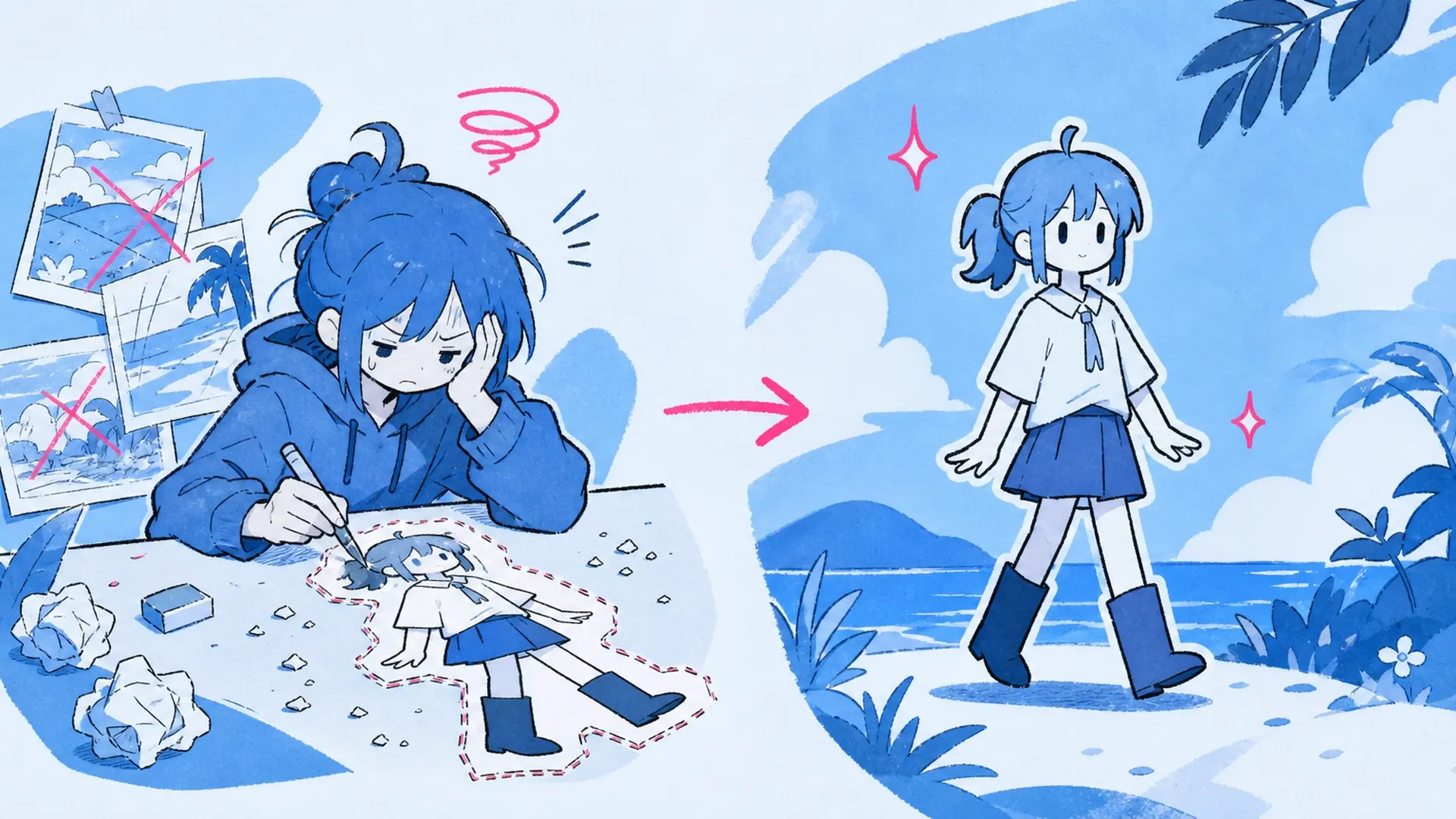
AI背景変更なら、シーンをすばやく選び、プロンプトや参照画像で方向づけしながら、キャラクターはそのままにバリエーションを積み重ねられます。
AI背景変更の内部では、アイデンティティ、顔立ち、衣装、ポーズ、線画、光の向きを保ったまま、背景だけを変えるようにプロンプトが組み立てられています。このガードレールにより、通常の編集ツールにありがちな「キャラクターを被写体として尊重せず、画面全体を入れ替えてしまう」という失敗を防ぎます。
OC エディターのプリセットを選ぶか、シーンを言葉で入力するか、参照写真をアップロードしましょう。プリセットならよくある場所をワンタップで、参照画像なら構図と雰囲気を固定でき、生成結果はすべて生成履歴に残るのですぐ比較できます。
ネオン街、桜の公園、学校の屋上、ビーチ、ファンタジーの野原、寝室、教室、ステージ照明など、用意されたアニメシーンから始められます。空白のプロンプト欄と向き合う代わりに、それぞれが具体的な方向性を与えてくれます。
AI背景変更なら、キャラクター画像から背景差し替え完成まで、たった3ステップ。任意の参照画像を使えば、シーンをさらに細かくコントロールできます。
まずはきれいなキャラクター画像から始めましょう。バストアップでも全身でも構いませんが、被写体がくっきりしているほど、AIが顔・髪型・衣装・ポーズを保ちやすくなります。シンプルまたは透明な背景なら、置き換えの自由度が上がります。
プリセットピッカーを開くか、シーン参照を追加するか、ネオンの街並み、ファンタジーの森、学校の屋上、ビーチの夕暮れ、コンサートステージのような一文を書きましょう。場所を具体的に指定するほど、AIが奥行き、雰囲気、光を合わせやすくなります。
背景を変更をクリックして結果をプレビューしましょう。結果はすべて生成履歴に保存されるので、ダウンロード、設定の再利用、再編集、別の場所への挑戦がいつでもできます。シーンは作品全体の雰囲気を変えるので、何パターンか試す価値があります。
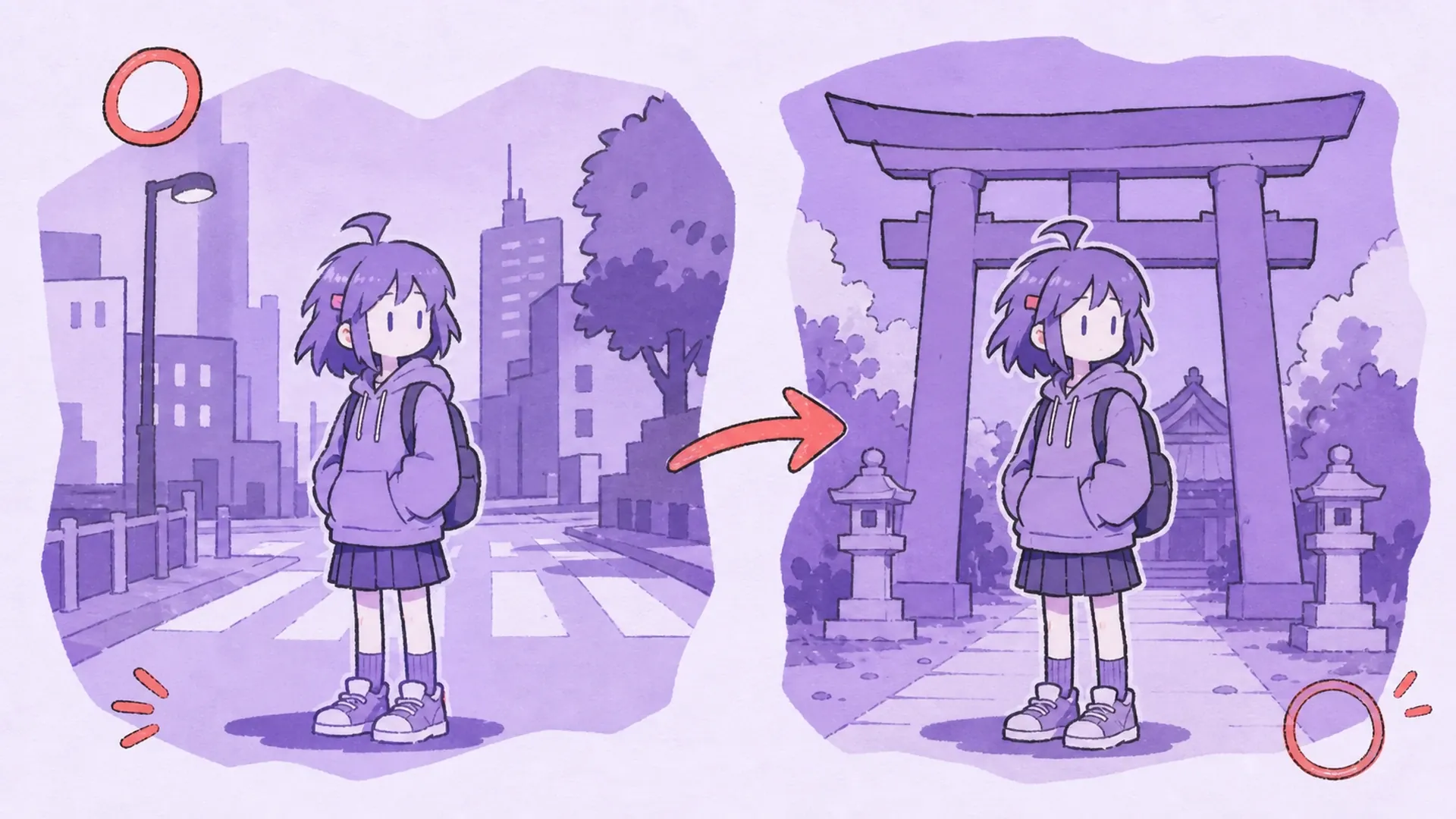
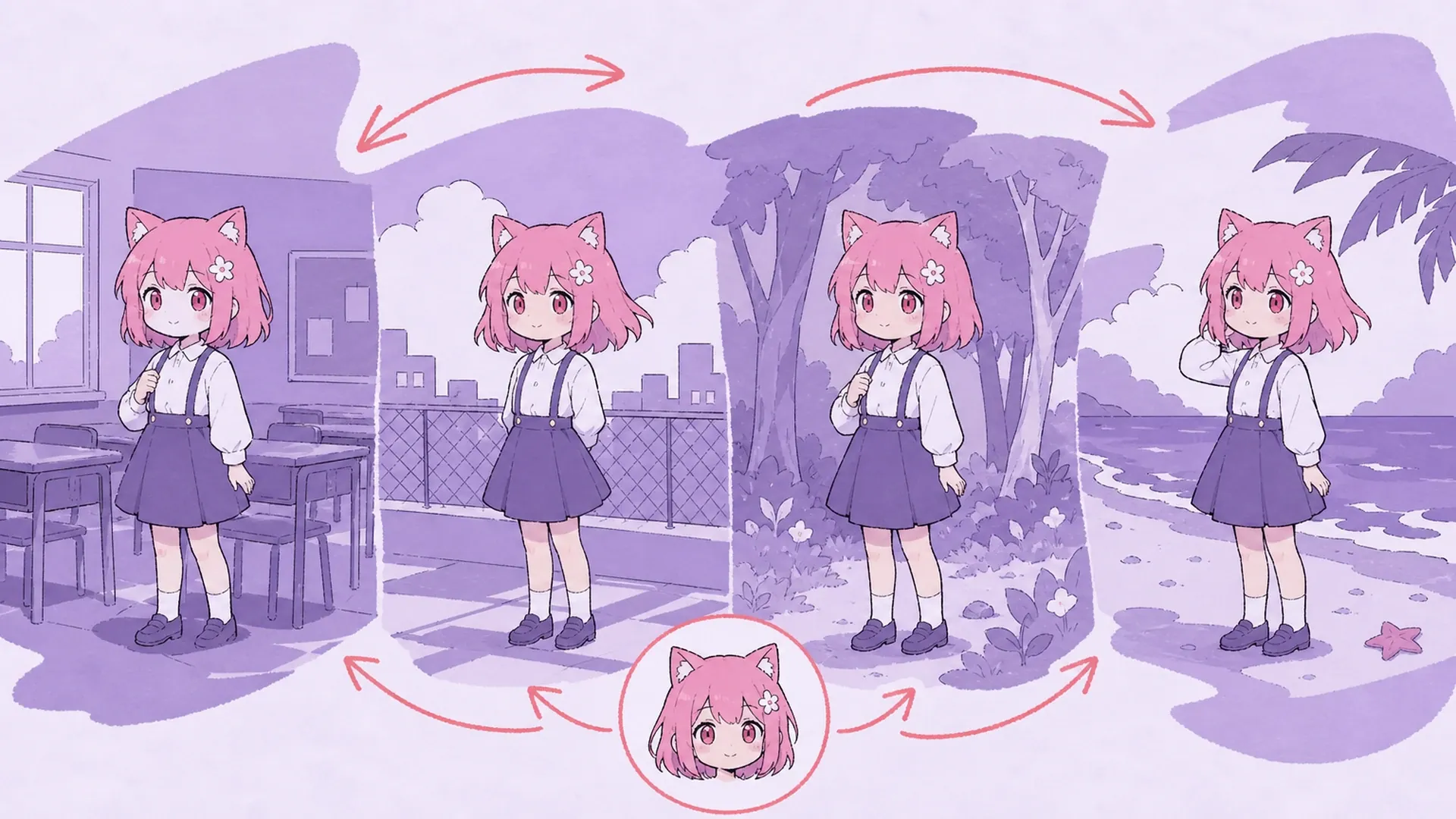
AI背景変更なら、ひとりのキャラクターを都会、教室、屋上、森、神社、寝室、ビーチへと、毎回描き直すことなく移動させられます。ビジュアルノベル、漫画、ロールプレイ投稿、本番前のラフなシーン検討に便利です。
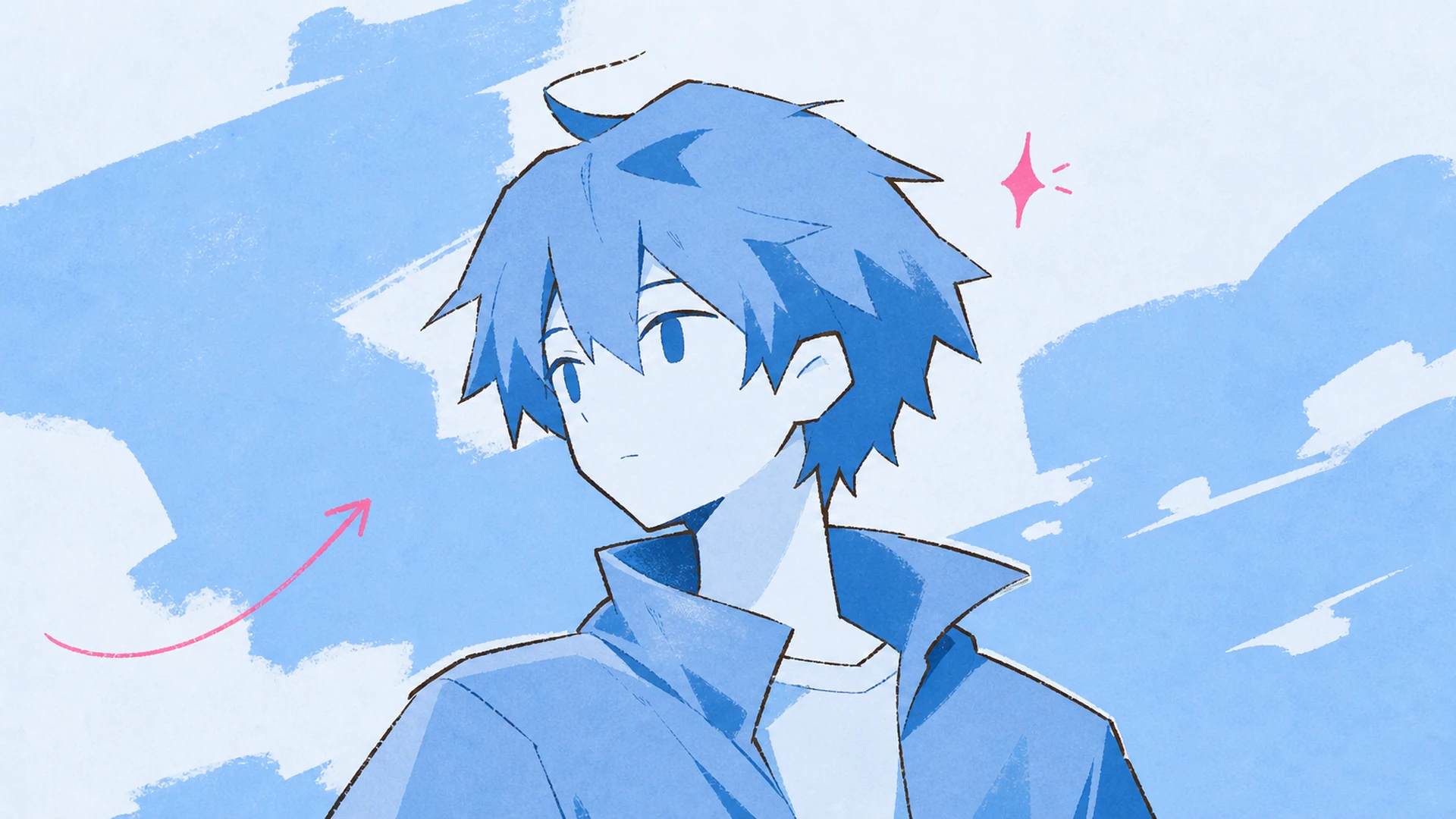
背景をキャラクターの雰囲気に合わせることで、プロフィール画像の印象を強められます。ムーディーな街、やわらかい桜の公園、明るいビーチなど、サムネイルサイズで見たときの同じ顔の印象をガラリと変えられます。AI顔入れ替えと組み合わせるのもおすすめです。
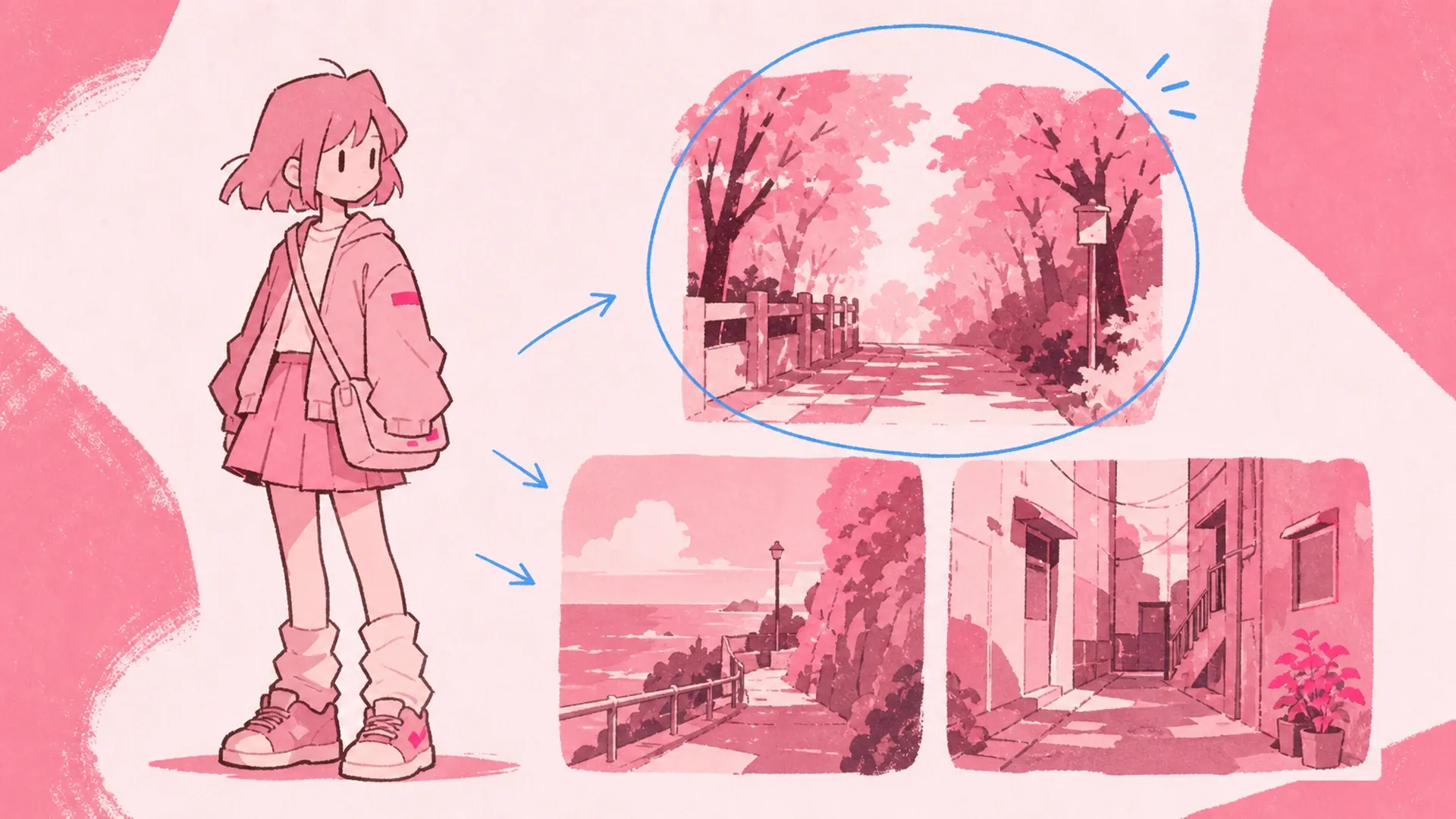
スプライトやキャラクターアートを、コンセプト検討、ルート背景、会話シーン、プロモモックアップなど、さまざまな環境と組み合わせてテストできます。人物を固定しておくことで、あるシーン背景がその場面を本当に引き立てているかどうかを判断しやすくなります。
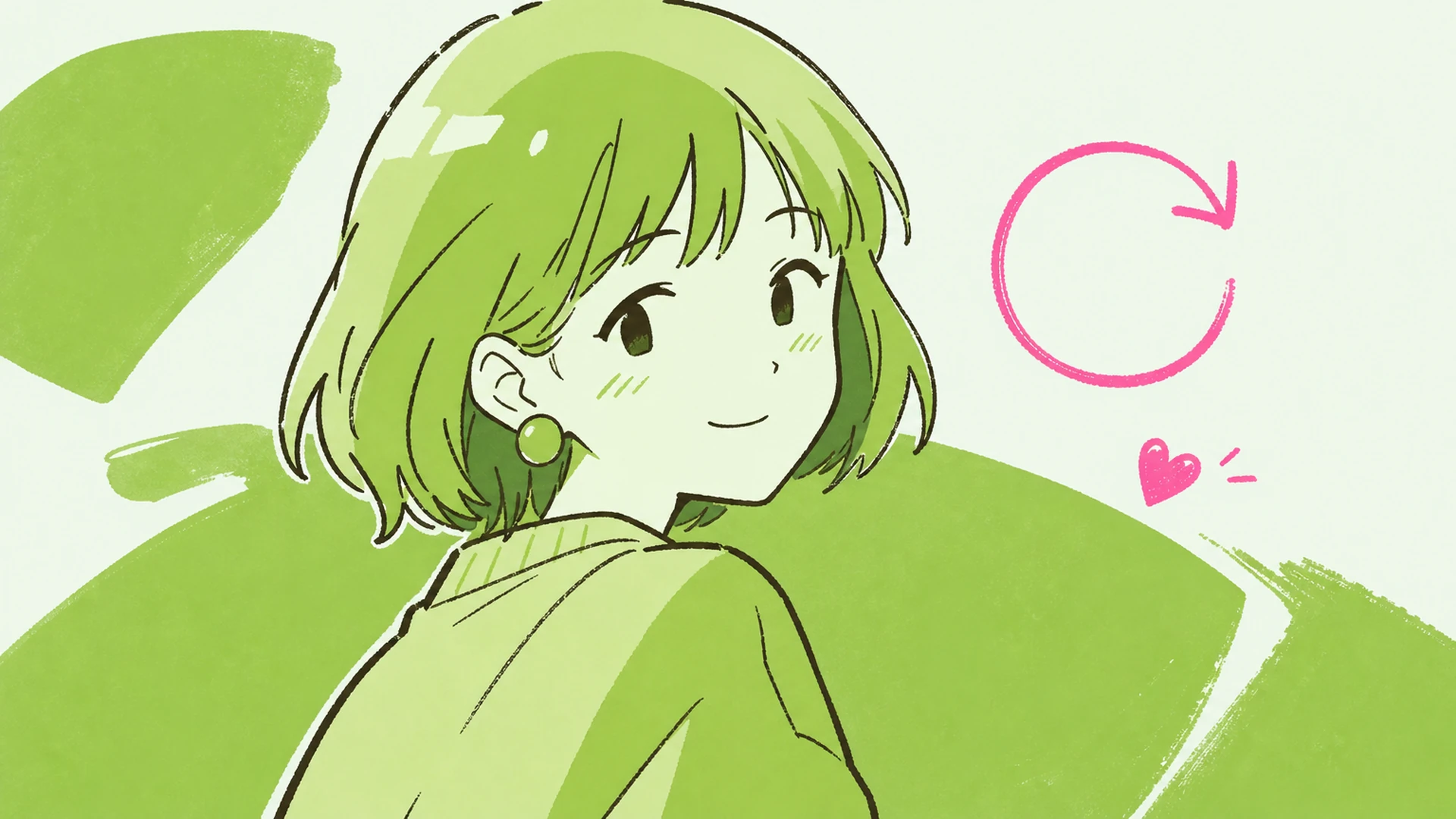
既存のアニメ画像に新しい舞台を与え、投稿、サムネイル、季節ものアート、イベントバナーに活用しましょう。代替シーンを丸ごと発注したり描き直したりするより手軽で、画像から動画に結果を送ればさらに動きを加えられます。
キャラクターをアップロードし、シーンを説明するか選ぶだけで、AI背景変更が数秒で新しいアニメ背景を作り上げます。何パターンか生成して生成履歴で比較し、一番良いものを残しましょう。
背景の変更を始める