KusArt
    AI Hintergrundwechsler

    AI Hintergrundwechsler

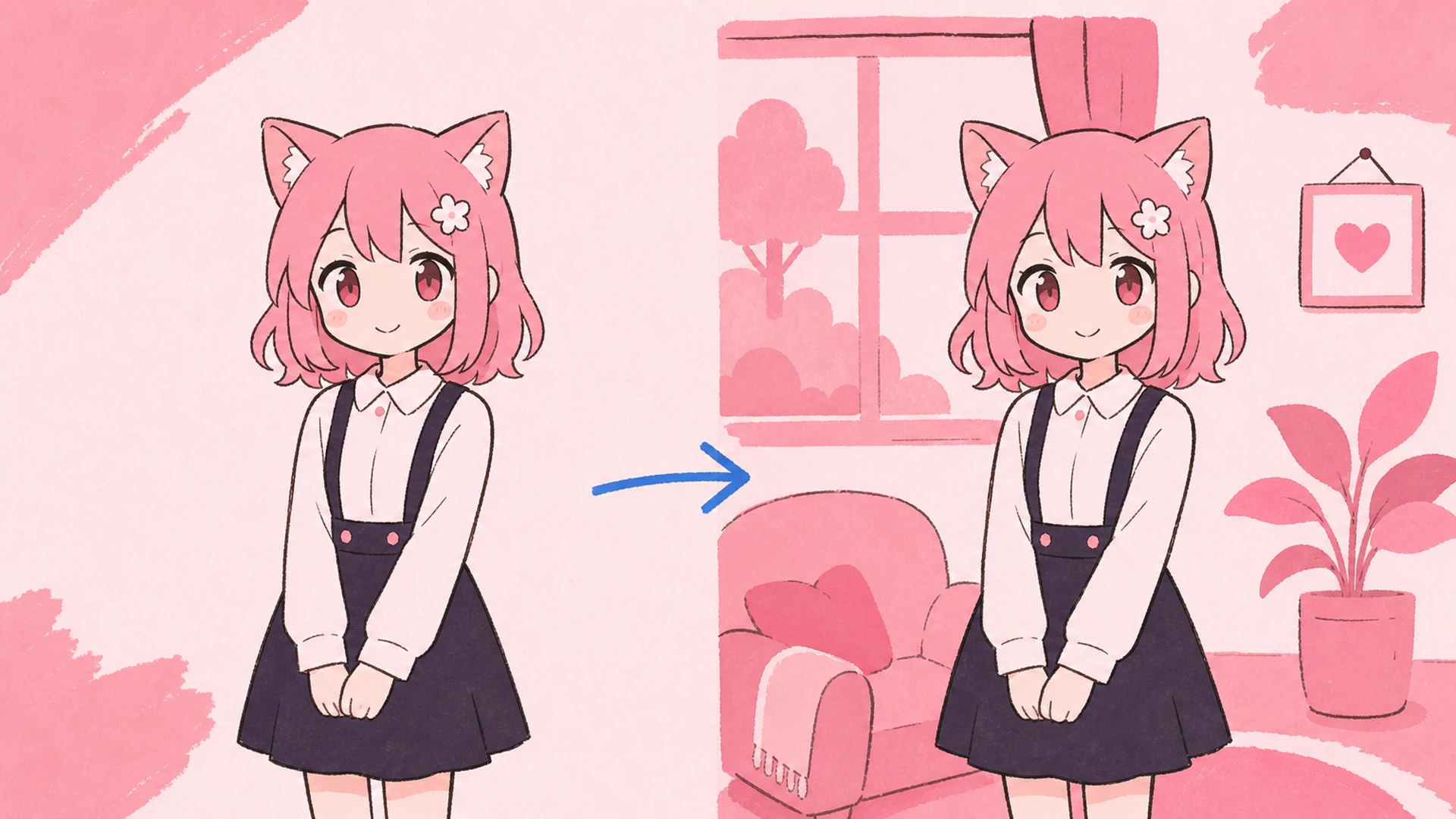
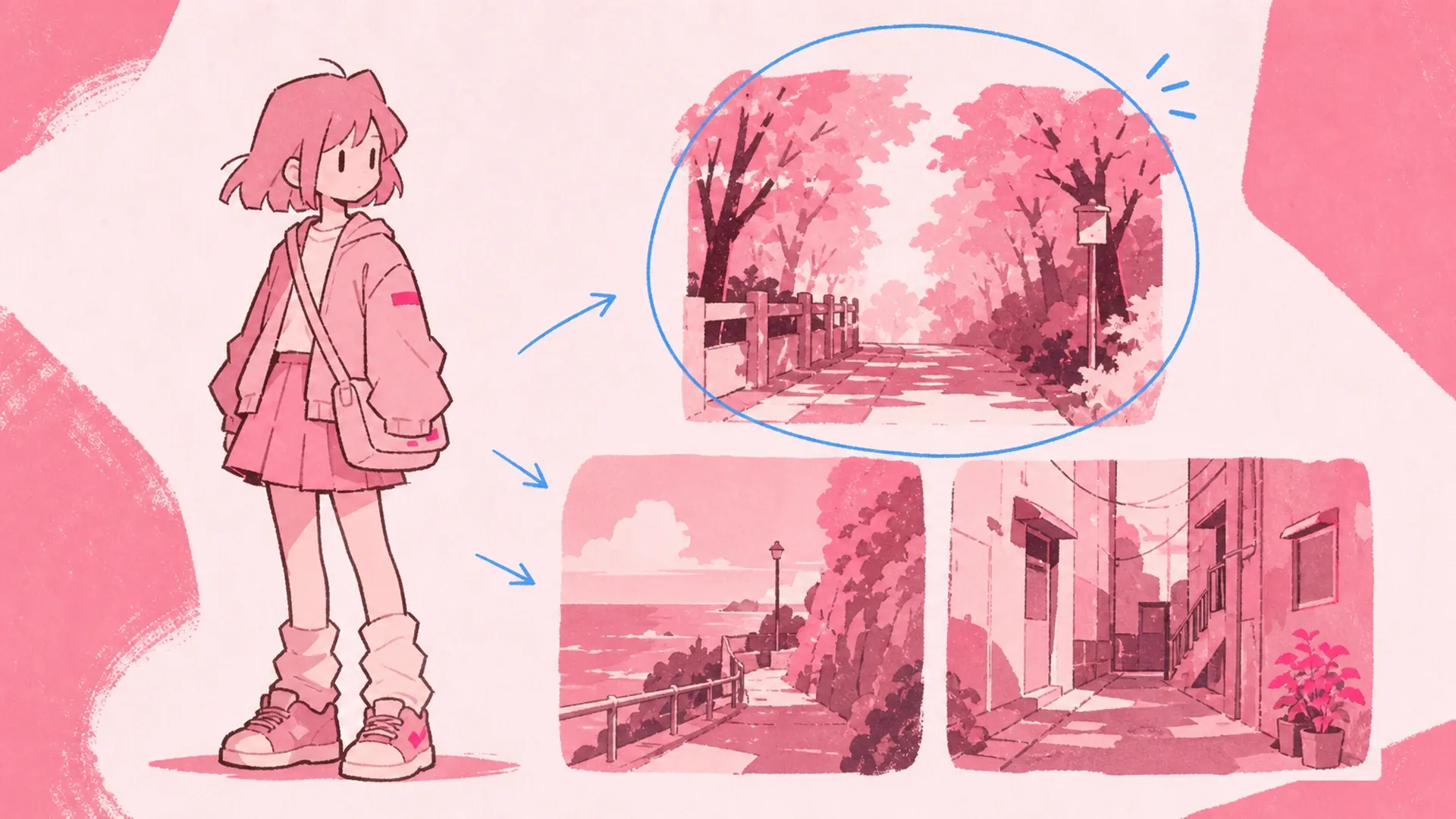
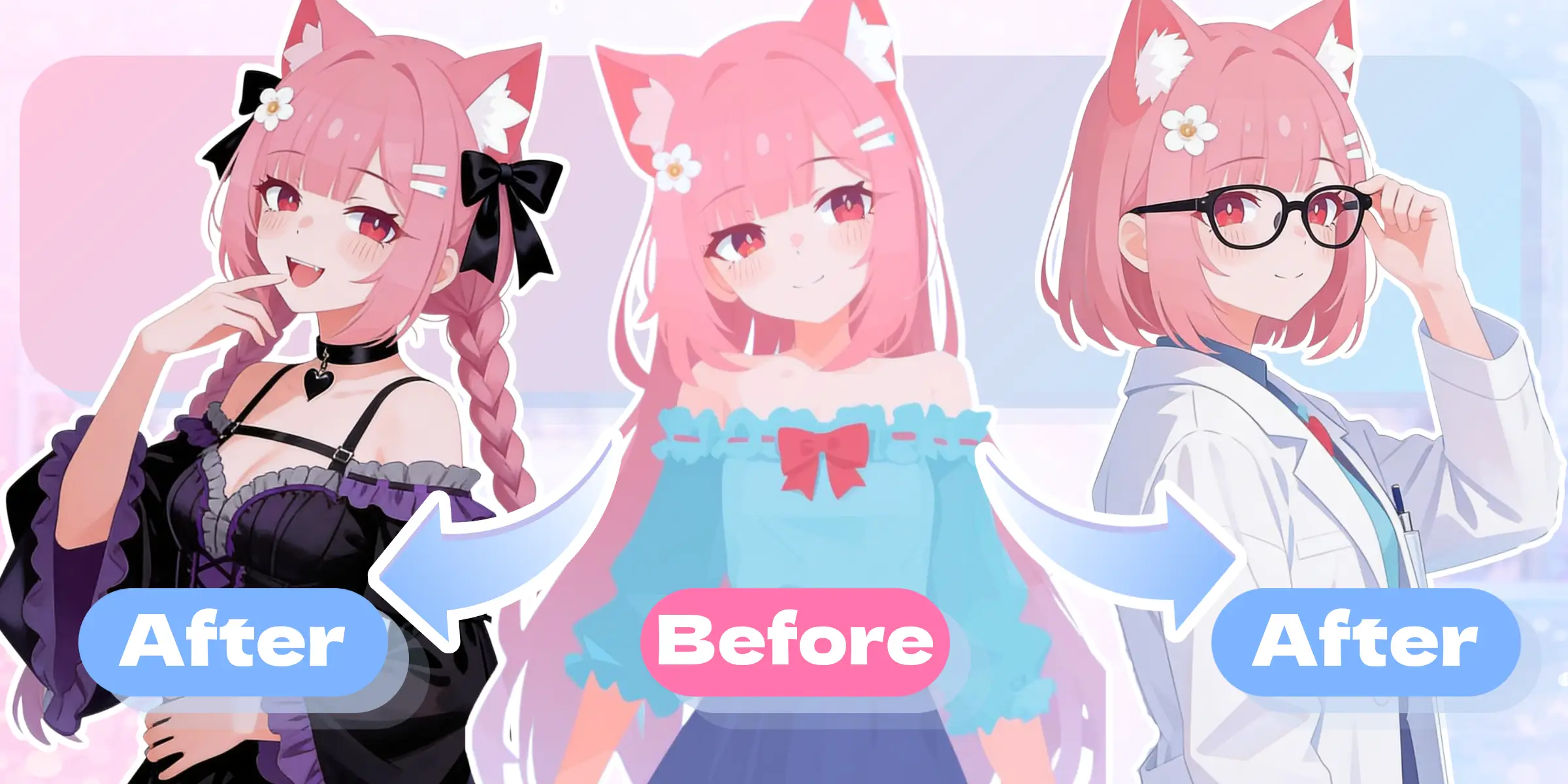
    Lade eine Anime-Figur hoch und lass den AI Hintergrundwechsler die Szene dahinter austauschen – Pose, Outfit, Gesicht und handgezeichneter Stil bleiben dabei unangetastet.

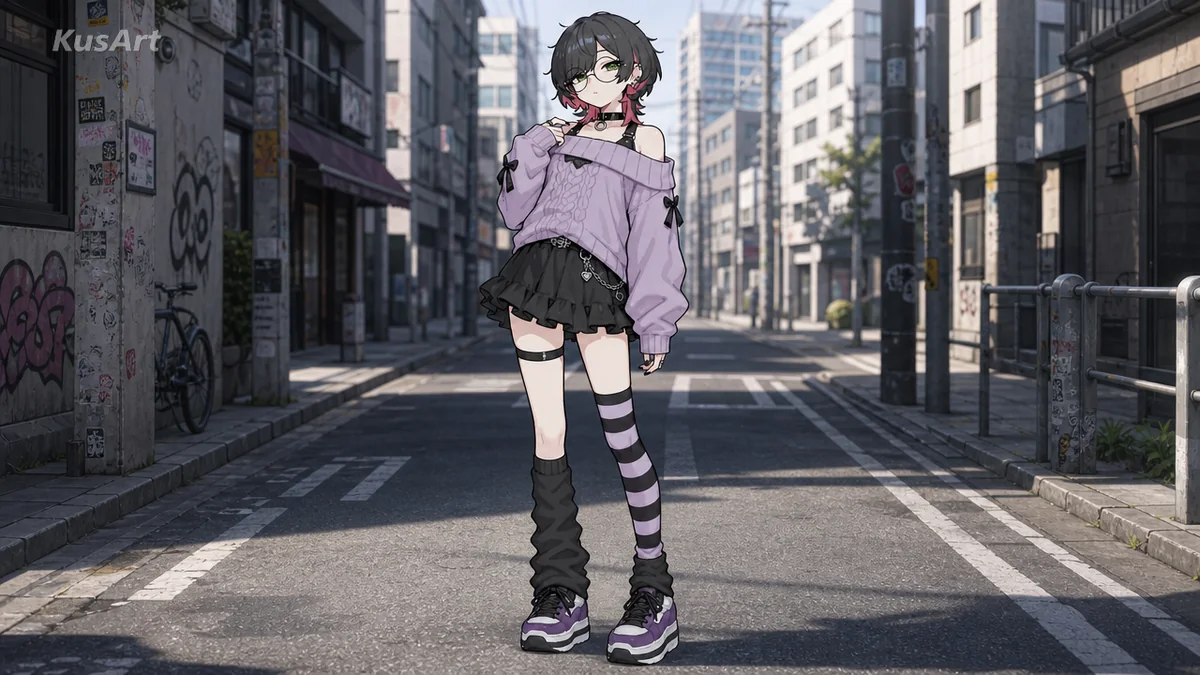
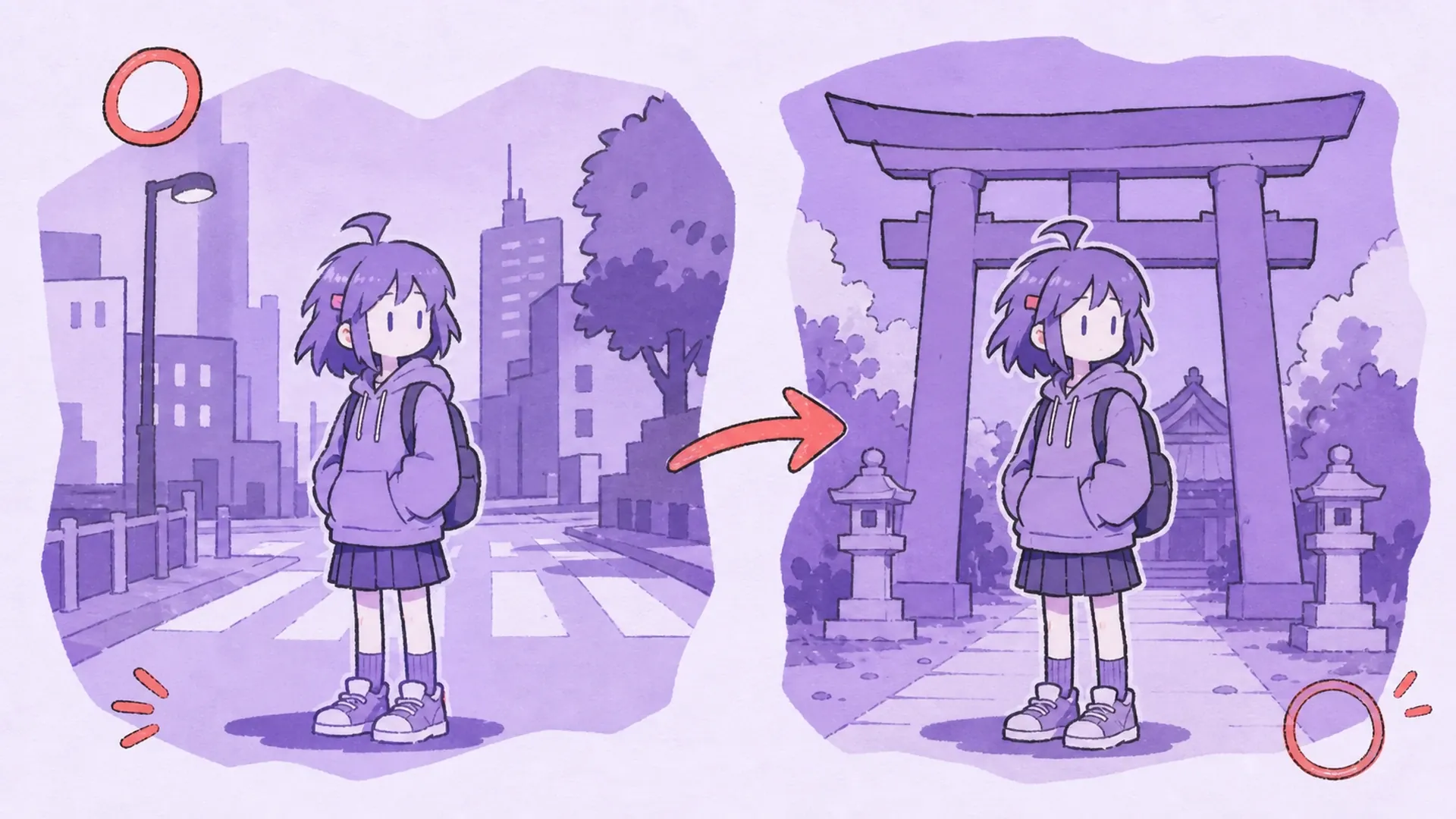
    City Street AI Background Changer result — After
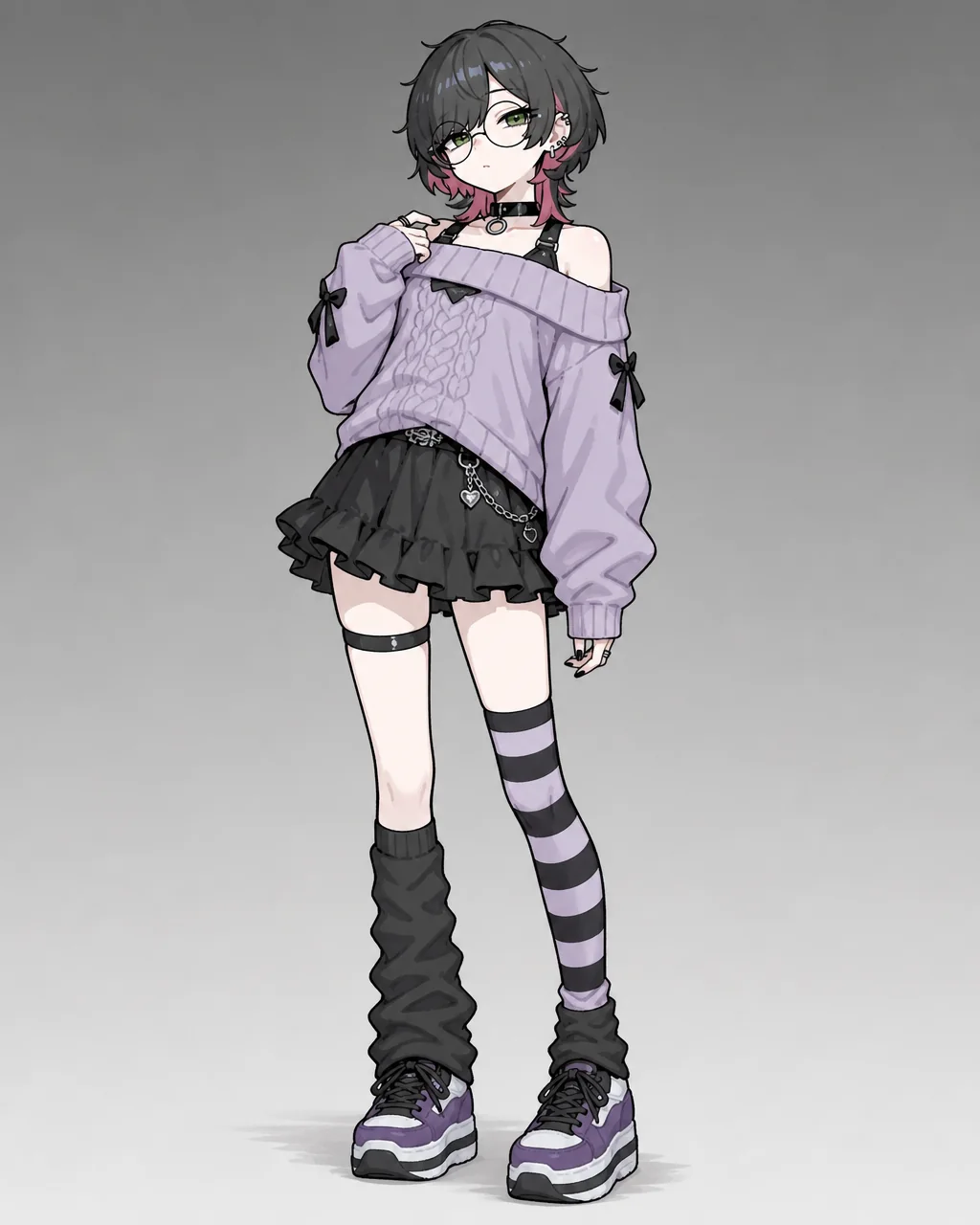
    City Street AI Background Changer result — Before

    Szene wechseln, Charakter behalten

    Der AI Hintergrundwechsler behandelt deine hochgeladene Illustration als den Teil, der geschützt wird, und die Umgebung als den Teil, der neu aufgebaut wird. Richte ihn auf eine Neon-Gasse, einen Kirschblütenpark, ein ruhiges Klassenzimmer oder eine Fantasy-Lichtung, und dasselbe Gesicht, dieselbe Frisur und dasselbe Kostüm ziehen mit in jede neue Szene um. Der AI Hintergrundwechsler ist ein schneller Weg, um Hintergrundideen zu wechseln, ohne auch nur eine Kante neu zu zeichnen – so kannst du fünf Umgebungen nebeneinander stellen und die auswählen, die deine Geschichte am besten erzählt.

    Kostenlos ausprobieren
    Szene wechseln, Charakter behalten - AI Hintergrundwechsler

    Wie der Szenenwechsel wirklich funktioniert

    Im Kern ist das ein Tool zur Charakterbearbeitung, das ein Referenzbild plus einen optionalen Prompt, ein Preset oder ein Szenenfoto liest und dann alles außer dem Motiv neu zeichnet. Diese Logik des geschützten Motivs unterscheidet den AI Hintergrundwechsler von einem gewöhnlichen Fotoeditor oder einem simplen Hintergrund-Entferner, der ein Motiv nur ausschneidet. Hier funktioniert er zusätzlich als Anime-Hintergrundwechsler für Visual-Novel-Panels, Profilkunst und Spielkonzepte, sodass ein Design, das du bereits liebst, wiedererkennbar bleibt, während sich die Welt darum herum verändert.

    Wie der Szenenwechsel wirklich funktioniert - AI Hintergrundwechsler

    Warum man die Szene besser der KI überlassen sollte

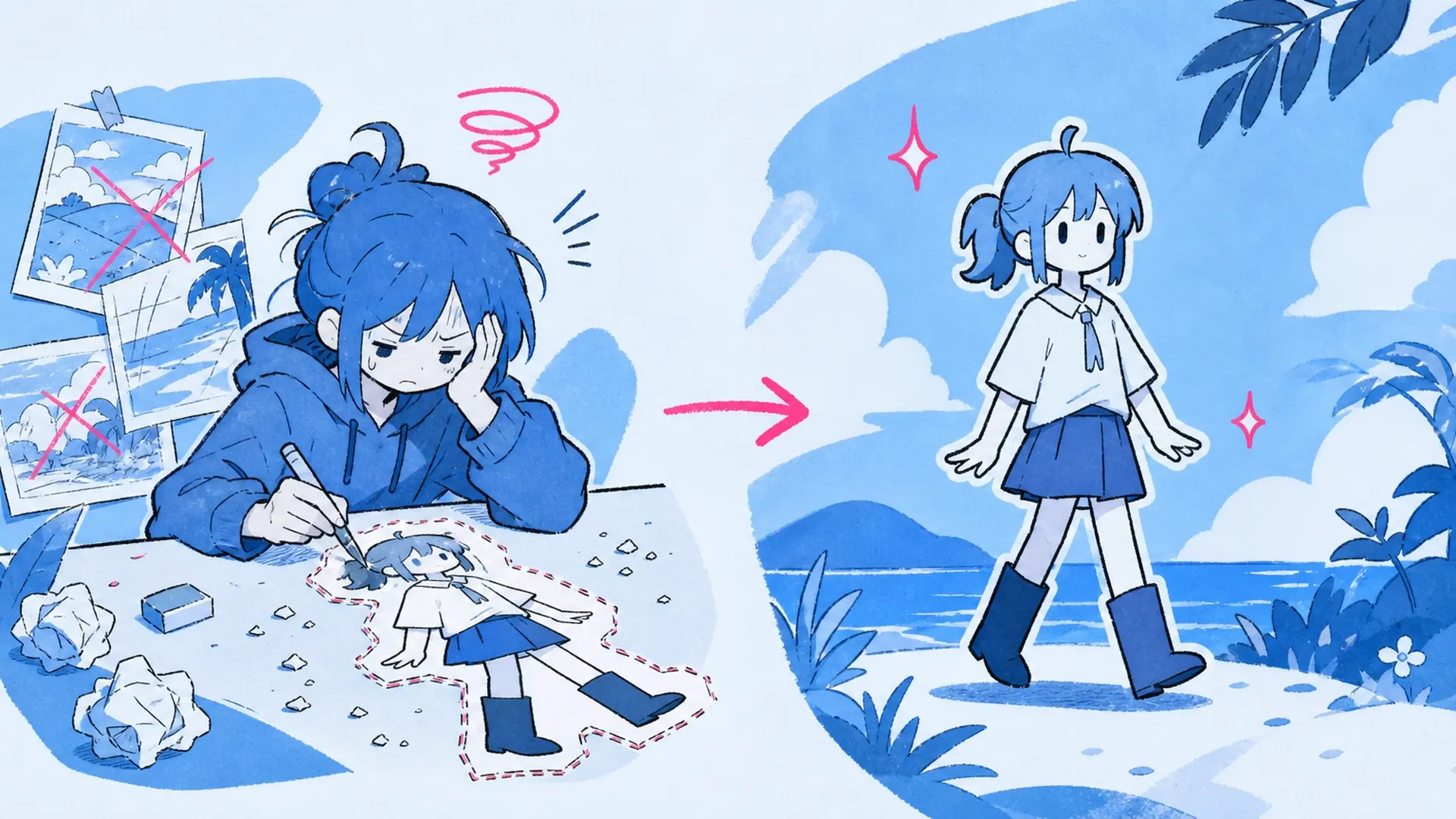
    Macht man es von Hand, maskiert man verirrte Haarsträhnen, baut Schatten neu auf, gleicht die Perspektive an und balanciert die Farben neu aus – jedes einzelne Mal, wenn man einen neuen Ort ausprobiert. Der AI Hintergrundwechsler nimmt dieser Schufterei den Wind aus den Segeln: Beschreibe eine Umgebung, klicke auf Generieren und vergleiche die Versionen direkt in Verlauf nebeneinander. Besonders praktisch, wenn die Charakterkunst bereits perfekt sitzt, die Geschichte aber für einen Moment ein Dach und für den nächsten einen Schrein braucht. Kombiniere es mit einem Export aus dem OC-Generator, und du hast eine komplette Pipeline von der Erstellung bis zum Hintergrundwechsel.

    Warum man die Szene besser der KI überlassen sollte - AI Hintergrundwechsler

    Warum Hintergründe von Hand bearbeiten an seine Grenzen stößt

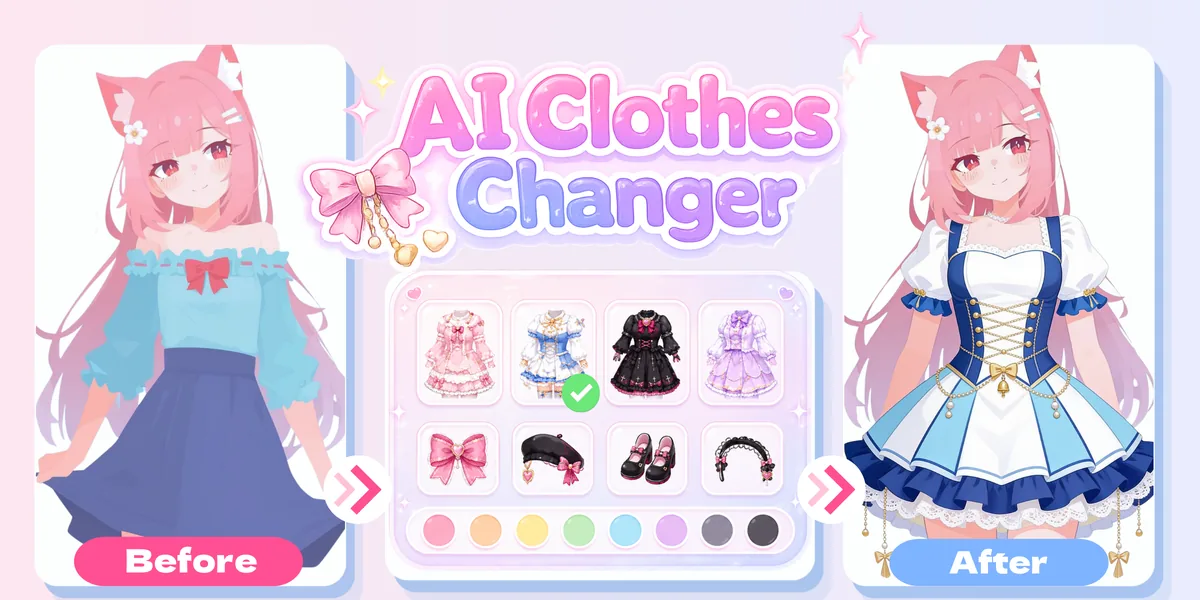
    Einen ganzen Stapel Anime-Umgebungen von Hand zu testen, bremst jeden Schwung aus. Jeder neue Ort bedeutet erneutes Maskieren feiner Haarsträhnen, neu aufgebaute Schlagschatten, übermalte Requisiten, die die Figur überlappen, und eine neu abgestimmte Farbpalette. Schlimmer noch: Ein schwammig formulierter Szenen-Prompt in einem allgemeinen Editor kann heimlich den Charakter statt nur die Umgebung neu zeichnen. Der AI Hintergrundwechsler umgeht diese Falle, indem er das Motiv verankert und die Bearbeitung ausschließlich auf die Umgebung richtet. Einmal hochladen, einen Ort benennen, eine Referenz hinzufügen, und schon entsteht ein Hintergrund, der sich hinter die Kunst legt. Du kannst sogar ein Render aus dem OC-Editor oder ein Ergebnis des AI Outfit-Wechsler in einen frischen Hintergrund überführen.

    Warum Hintergründe von Hand bearbeiten an seine Grenzen stößt - AI Hintergrundwechsler

    Was in jeder Steuerung steckt

    Mit dem AI Hintergrundwechsler wählst du blitzschnell eine Szene, steuerst sie per Prompt oder Referenz und stapelst Variationen, während der Charakter unverändert bleibt.

    Motiv-gesicherter Austausch

    Im AI Hintergrundwechsler ist der Prompt darauf ausgelegt, Identität, Gesicht, Outfit, Pose, Linienführung und Lichtrichtung stabil zu halten, während sich nur der Hintergrund ändert. Diese Schutzschiene behebt den üblichen Fehler, bei dem ein Editor den ganzen Frame austauscht, statt den Charakter als Motiv zu respektieren.

    Preset, Prompt oder Referenz

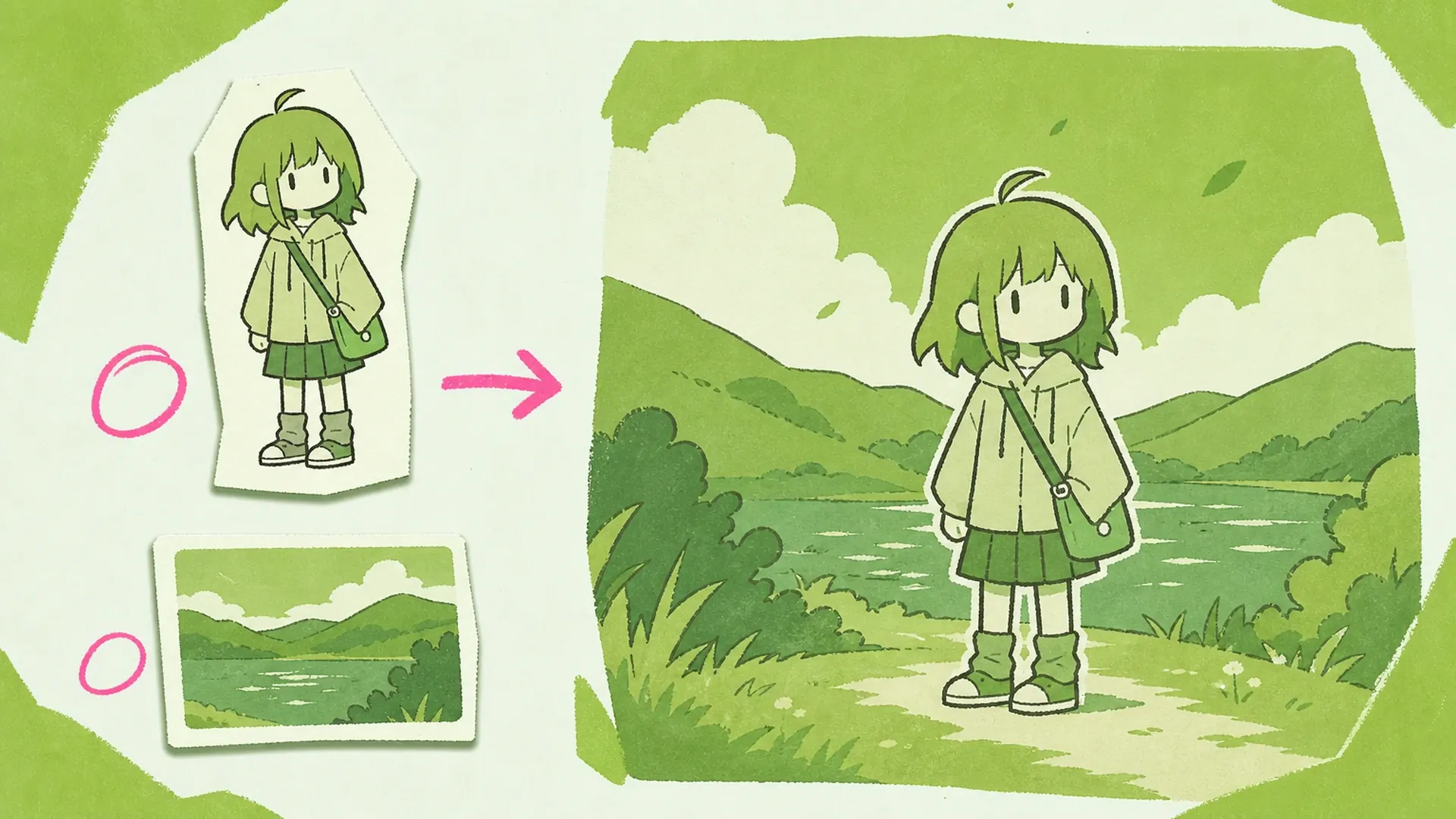
    Greif zu einem OC-Editor Preset, tippe eine Szene in einfachen Worten ein, oder lade ein Referenzfoto hoch. Presets machen gängige Orte zum Ein-Klick-Erlebnis, eine Referenz fixiert Komposition und Stimmung, und jedes Render landet in Verlauf für den schnellen Vergleich.

    Starter-Szenenbibliothek

    Starte mit fertigen Anime-Szenen: Neon-Straßen, Kirschblütenparks, Schuldächer, Strände, Fantasy-Lichtungen, Schlafzimmer, Klassenzimmer und Bühnenlicht. Jede gibt eine konkrete Richtung zum Anpassen, statt vor einem leeren Prompt-Feld zu sitzen.

    Drei Schritte zu einem neuen Hintergrund

    Der AI Hintergrundwechsler bringt dich in drei Schritten vom Charakterbild zum fertigen Hintergrundwechsel, mit einer optionalen Referenz für noch genauere Szenenkontrolle.

    01
    Schritt

    Charakter einfügen

    Starte mit einem sauberen Charakterbild. Porträts und Ganzkörperbilder funktionieren beide, aber ein scharfes Motiv hilft der KI, Gesicht, Haare, Outfit und Pose zu halten. Einfache oder transparente Umgebungen geben dem Austausch mehr Raum zum Einfügen.

    02
    Schritt

    Szenenrichtung festlegen

    Öffne den Preset-Auswähler, füge eine Szenen-Referenz hinzu oder schreibe eine Zeile wie neonbeleuchtete Stadtstraße, Fantasy-Wald, Schuldach, Strand bei Sonnenuntergang oder Konzertbühne. Je konkreter der Ort, desto leichter trifft die KI Tiefe, Stimmung und Licht.

    03
    Schritt

    Generieren, dann vergleichen

    Klicke auf Hintergrund wechseln und schau dir das Ergebnis an. Jedes Resultat wird in Verlauf gespeichert, sodass du es herunterladen, Einstellungen wiederverwenden, erneut bearbeiten oder einen anderen Ort ausprobieren kannst. Mehrere Durchgänge lohnen sich, denn die Szene prägt die gesamte Stimmung des Bildes neu.

    Wo Creator den Szenenwechsel einsetzen

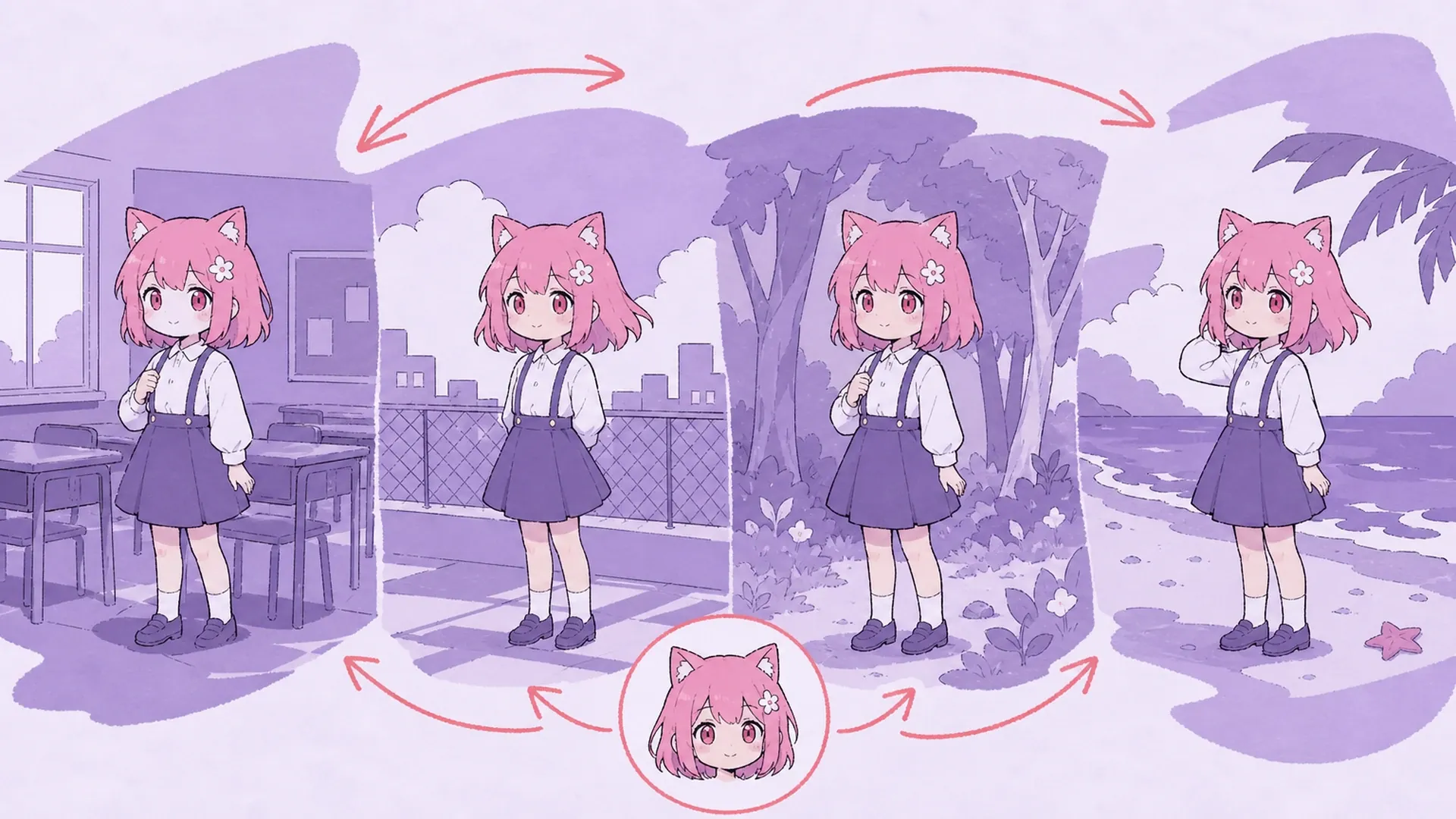
    Story-Szenen-Variationen - AI Hintergrundwechsler

    Story-Szenen-Variationen

    Der AI Hintergrundwechsler bewegt einen Charakter durch Stadt-, Klassenzimmer-, Dach-, Wald-, Schrein-, Schlafzimmer- und Strandaufnahmen, ohne ihn jedes Mal neu zu zeichnen. Praktisch für Visual Novels, Comics, Roleplay-Posts und grobe Szenenplanung, bevor du dich festlegst.

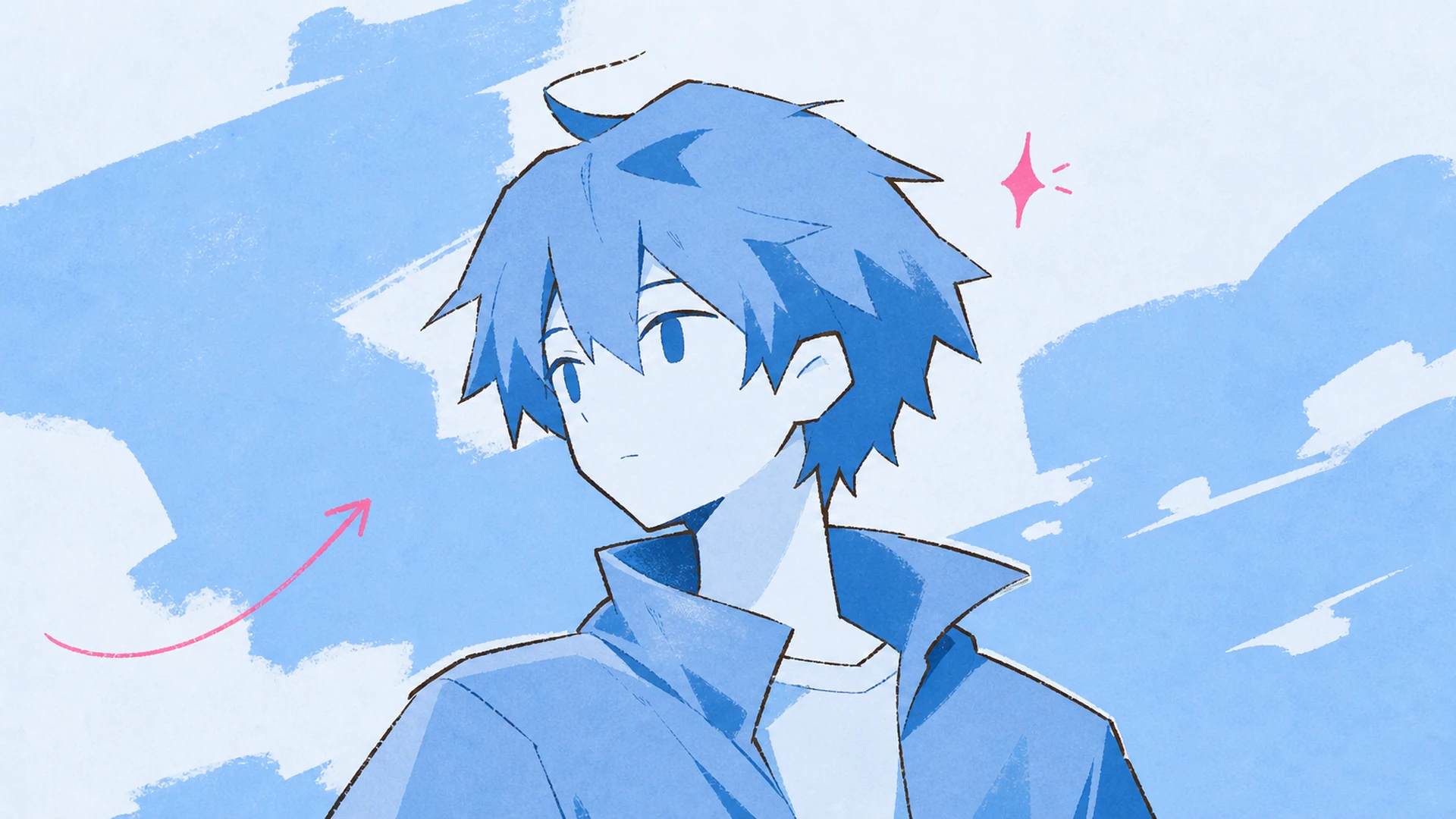
    Profil- und Bannerkunst - AI Hintergrundwechsler

    Profil- und Bannerkunst

    Stärke ein Profilbild, indem du den Hintergrund an die Stimmung des Charakters anpasst. Eine düstere Stadt, ein sanfter Kirschblütenpark oder ein heller Strand können komplett verändern, wie dasselbe Gesicht in Thumbnail-Größe wirkt. Kombiniere es mit AI Face Swap.

    Spiel- und Visual-Novel-Assets - AI Hintergrundwechsler

    Spiel- und Visual-Novel-Assets

    Teste Sprites und Charakterkunst gegen verschiedene Umgebungen für Konzepte, Routen-Hintergründe, Dialogszenen und Promo-Mockups. Eine stabile Figur macht es viel leichter zu beurteilen, ob ein Szenenhintergrund den Moment wirklich unterstützt.

    Social-Media-Auffrischungen - AI Hintergrundwechsler

    Social-Media-Auffrischungen

    Gib einem bestehenden Anime-Bild eine neue Umgebung für Posts, Thumbnails, saisonale Kunst und Event-Banner. Das schlägt eine komplette alternative Szene in Auftrag zu geben oder neu zu malen, und du kannst das Ergebnis für Bewegung an Bild zu Video schicken.

    Fragen vor dem Szenenwechsel

    Kann ich nur den Hintergrund austauschen und den Charakter unverändert lassen?+
    Ja. Der AI Hintergrundwechsler ist darauf abgestimmt, die Umgebung zu ersetzen und dabei Charakter, Pose, Outfit, Licht und Anime-Stil zu bewahren. Wie bei jeder KI-Bearbeitung liefert eine saubere Quelle mit höherer Auflösung meist eine stabilere Charaktererhaltung.
    Kann ich ein Referenzbild für den Hintergrund einspeisen?+
    Auf jeden Fall. Lade zuerst den Charakter hoch und hänge dann ein zweites Bild als optionalen visuellen Leitfaden für die neue Szene an. Eine Referenz hilft, wenn du ein bestimmtes Raumlayout, eine bestimmte Lichtstimmung oder einen klar definierten Umgebungstyp brauchst.
    Welche Szenen liefern die besten Ergebnisse?+
    Konkrete Orte schlagen vage: eine nächtliche Stadtstraße, ein Schuldach, ein Kirschblütenpark, ein Fantasy-Wald, ein Strand bei Sonnenuntergang, eine Bühne, ein Schlafzimmer, ein Café, ein Klassenzimmer oder ein Schrein. Um das Beste aus dem AI Hintergrundwechsler herauszuholen, solltest du nicht mehrere unzusammenhängende Orte in einen Prompt packen, wenn du den Hintergrund änderst.
    Bleibt der Stil des Charakters erhalten?+
    Der AI Hintergrundwechsler ist darauf trainiert, die ursprüngliche Identität, das Outfit, die Pose, die Linienführung und die Lichtrichtung zu bewahren, während die neue Umgebung hinter dem Motiv eingeblendet wird. Sehr niedrig aufgelöste oder stark beschnittene Quellen können im Stil trotzdem leicht abweichen.
    Prompt, Preset oder Referenz – was sollte ich verwenden?+
    Greif zu einem Preset für einen schnellen Start, zu einem Prompt, wenn du die Szene benennen kannst, und zu einer Referenz, wenn Komposition oder Farbstimmung entscheidend sind. Als KI-Hintergrund-Generator kombiniert das Tool gerne ein Preset mit einer kurzen Notiz für feinere Kontrolle.
    Wo landen meine generierten Bilder?+
    Jedes Render wird automatisch in Verlauf gespeichert. Wechsle in die Verlaufsansicht, um zu stöbern, herunterzuladen, Einstellungen wiederzuverwenden, erneut zu bearbeiten oder frühere Ergebnisse zu löschen. Da der AI Hintergrundwechsler jede Version behält, lassen sich mehrere Hintergrundbearbeitungen leicht nebeneinander vergleichen.
    Kann ich den neuen Hintergrund anschließend animieren?+
    Ja. Sobald ein Render fertig ist, gib es an Bild zu Video weiter, um für Reels, Clips und animierte Profilbilder eine dezente Bewegung hinzuzufügen, oder kombiniere es mit Paarposen-Generator für eine Variante mit zwei Charakteren. Hintergrundbearbeitungen mit klarer Tiefe halten sanftem Kameradrift meist gut stand.
    Tragen die Ergebnisse ein Wasserzeichen?+
    Kostenlose Renders des AI Hintergrundwechsler enthalten ein Wasserzeichen. Abonnenten können es über den Schalter im Eingabefeld ausschalten, zusammen mit weiteren Premium-Optionen für Sichtbarkeit und Schutz, sofern verfügbar. Die Preise-Details zeigen genau, was jeder Plan freischaltet.

    Schick deinen Charakter an einen neuen Ort

    Lade einen Charakter hoch, beschreibe oder wähle eine Szene, und der AI Hintergrundwechsler baut in Sekunden einen frischen Anime-Hintergrund. Erstelle ein paar Varianten, vergleiche sie in Verlauf und behalte die stärkste.

    Jetzt Hintergrund wechseln